
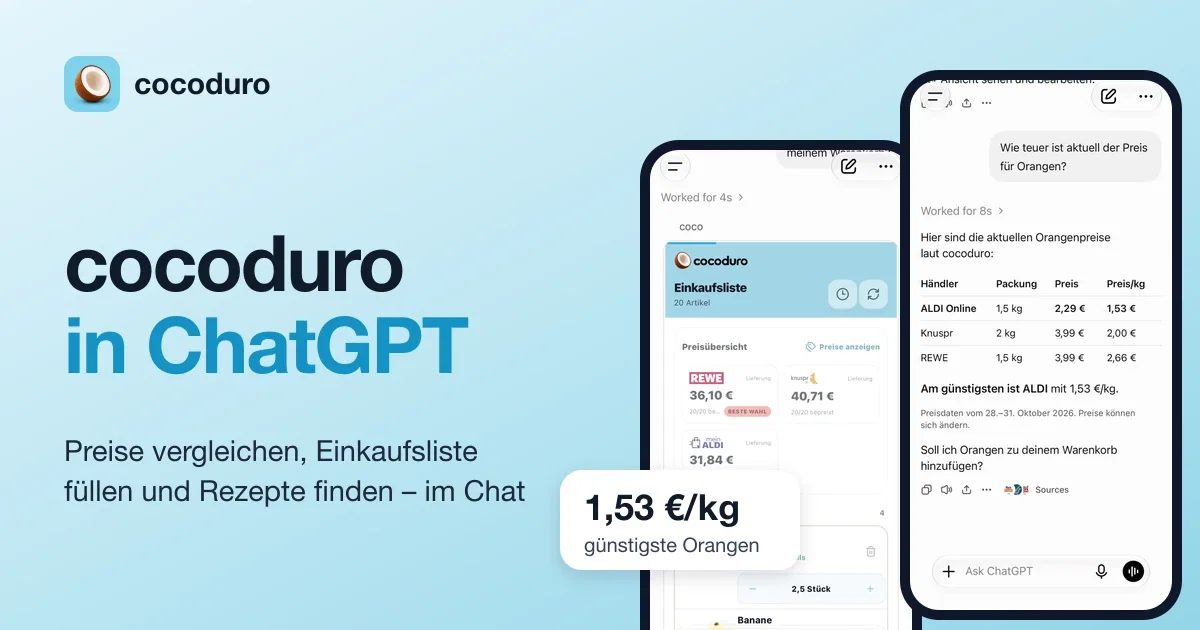
Du planst deinen Einkauf ohnehin schon mit ChatGPT? Dann kannst du cocoduro jetzt direkt dort nutzen. Im Chat heißt cocoduro coco: Du erwähnst einfach @coco und fragst nach deiner Einkaufsliste, nach aktuellen Lebensmittelpreisen oder nach Rezepten. Die Antworten kommen als interaktive cocoduro-Karten, und alles, was du im Chat änderst, steht sofort in deiner cocoduro-App.
cocoduro in ChatGPT ist die richtige Wahl, wenn du nicht zwischen Chat, Einkaufszettel und Preisvergleich hin- und herspringen möchtest. Die Integration ist derzeit für Nutzer mit cocoduro Pro verfügbar.
Was du brauchst
- Einen cocoduro-Account mit cocoduro Pro.
- Einen ChatGPT-Account, in dem du unter Plugins eigene MCP-Server hinzufügen kannst.
- Für die Einrichtung einmal ChatGPT im Browser auf chatgpt.com. Danach nutzt du coco auch in der ChatGPT-App.
- Die Server-URL:
https://mcp.cocoduro.de
Ob die Option „Benutzerdefinierten MCP-Server hinzufügen“ in deinem ChatGPT-Konto erscheint, legt OpenAI je nach ChatGPT-Tarif fest. Siehst du sie unter Plugins, kannst du direkt loslegen.
cocoduro mit ChatGPT verbinden: in 5 Schritten
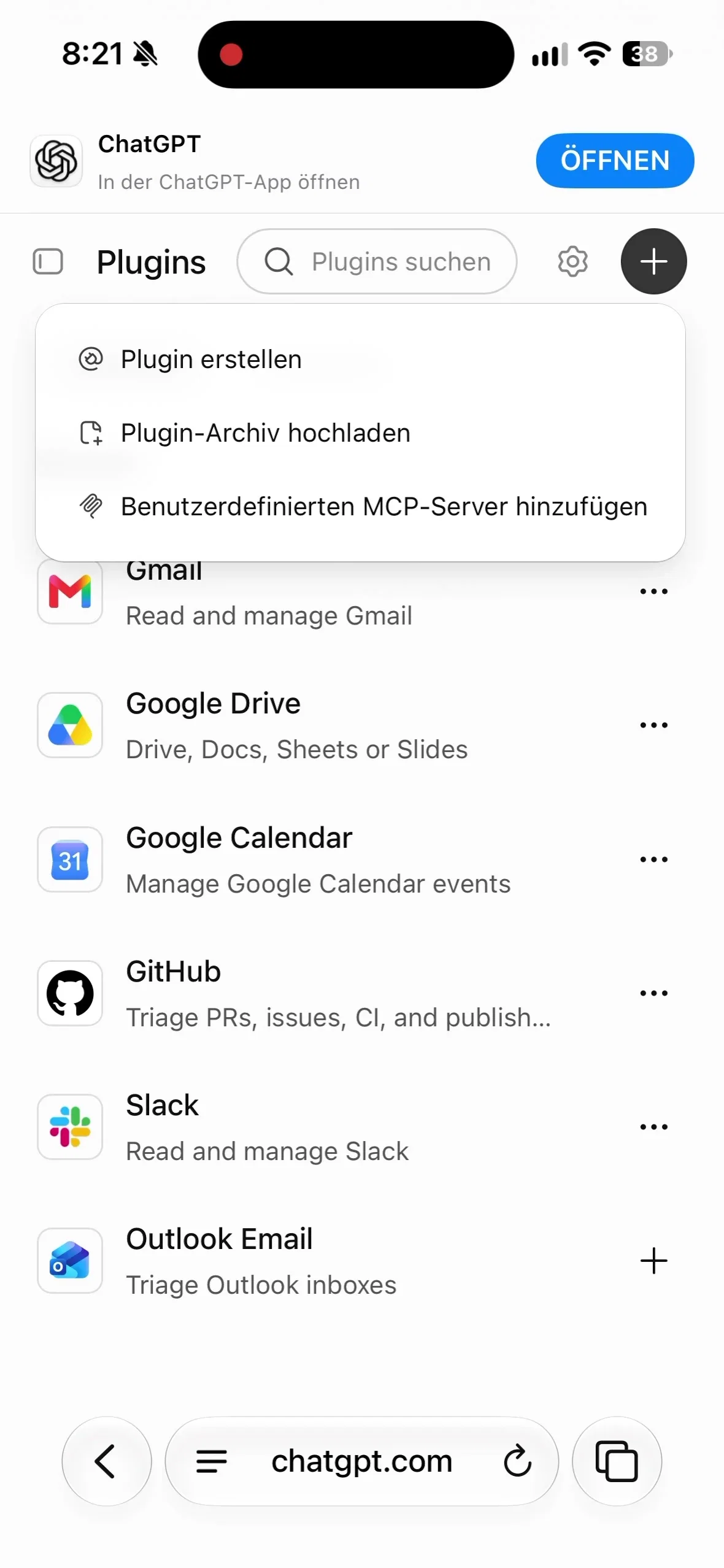
Schritt 1: Eigenen MCP-Server hinzufügen
Öffne ChatGPT im Browser und gehe zu Plugins. Tippe auf + und wähle „Benutzerdefinierten MCP-Server hinzufügen“.
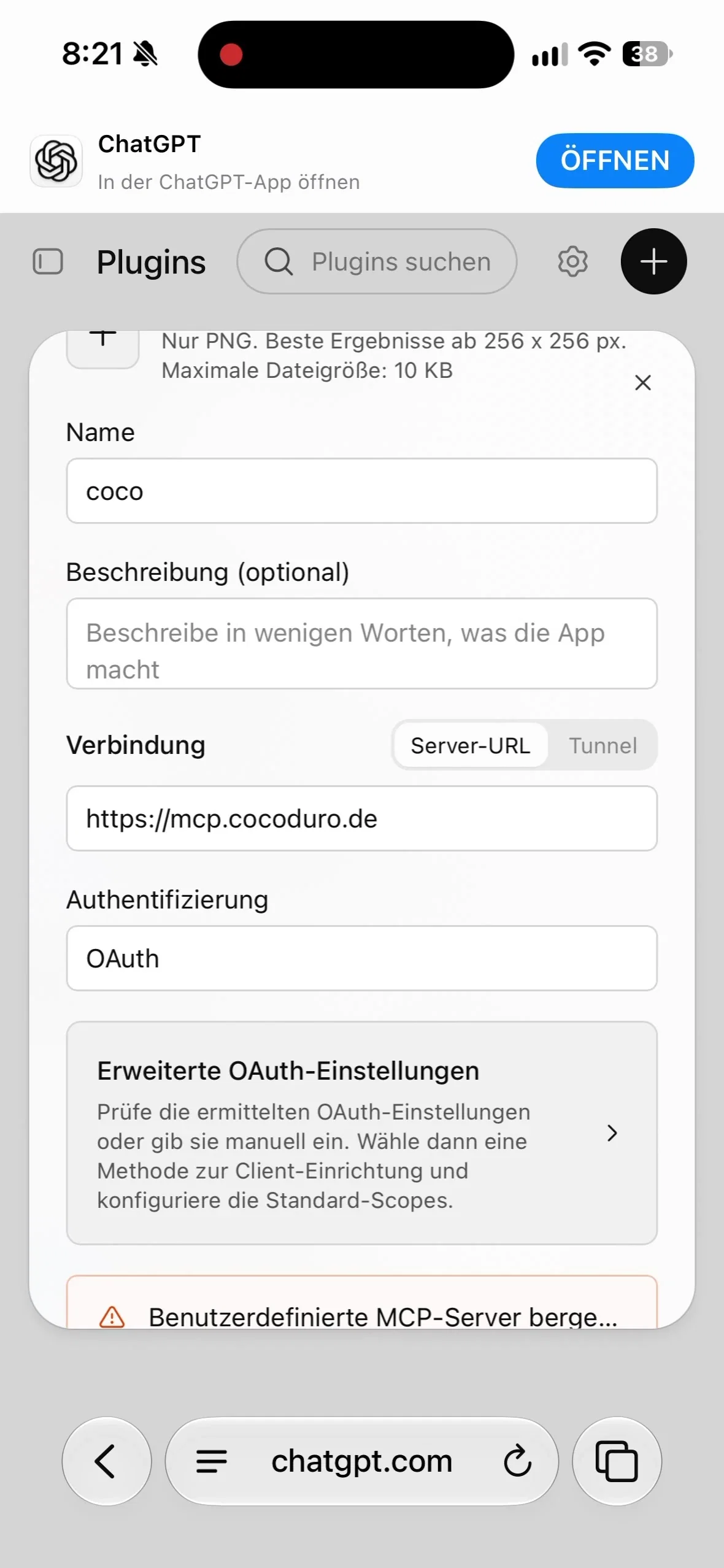
Schritt 2: Name und Server-URL eintragen
Gib als Name coco ein. Unter diesem Namen erwähnst du das Plugin später mit @coco. Die Beschreibung ist optional. Bei Verbindung wählst du Server-URL und trägst https://mcp.cocoduro.de ein. Als Authentifizierung bleibt OAuth ausgewählt, so wie es voreingestellt ist.
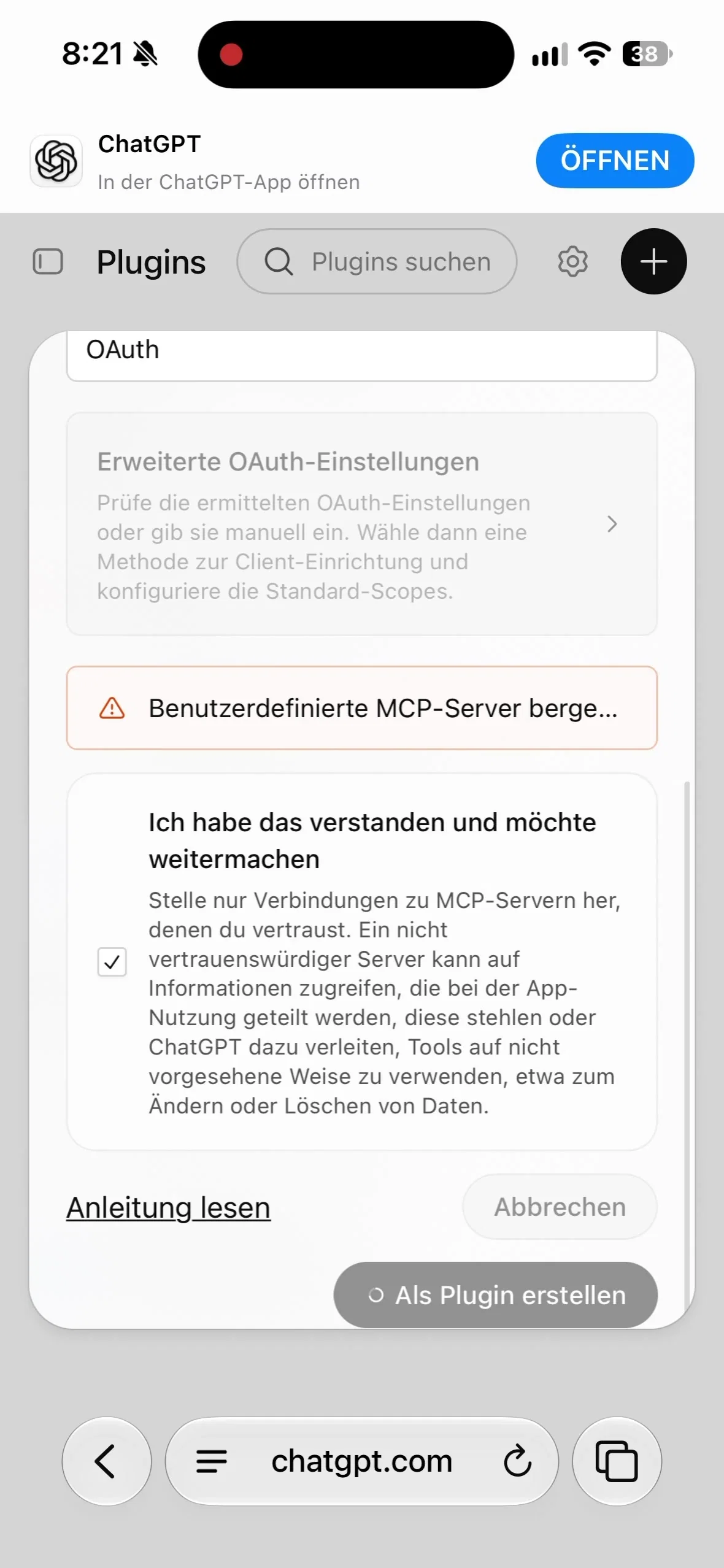
Schritt 3: Bestätigen und als Plugin erstellen
ChatGPT zeigt einen Hinweis zu benutzerdefinierten MCP-Servern. Setze das Häkchen bei „Ich habe das verstanden und möchte weitermachen“ und tippe auf „Als Plugin erstellen“.
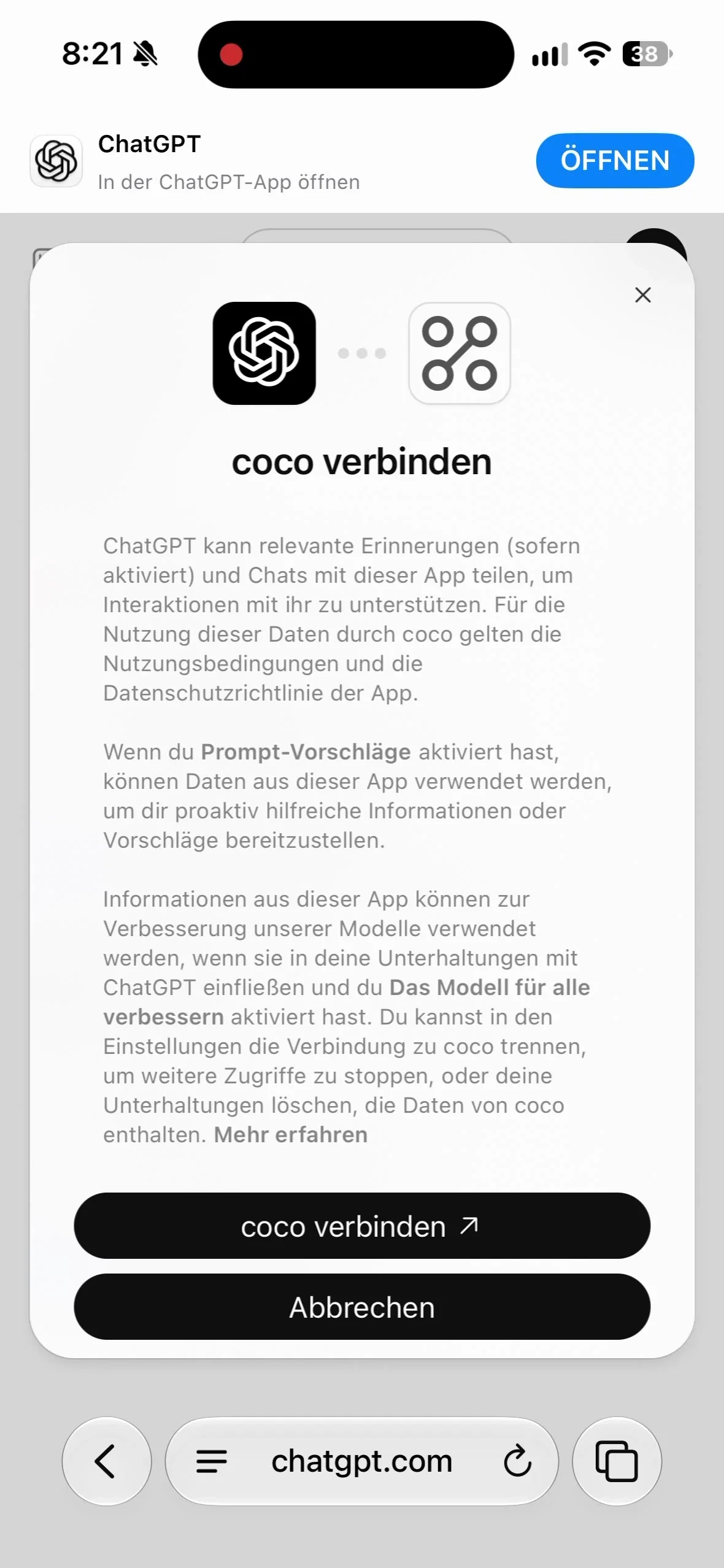
Schritt 4: coco verbinden
Im Dialog „coco verbinden“ tippst du auf den gleichnamigen Button.
Schritt 5: Mit cocoduro anmelden und Zugriff erlauben
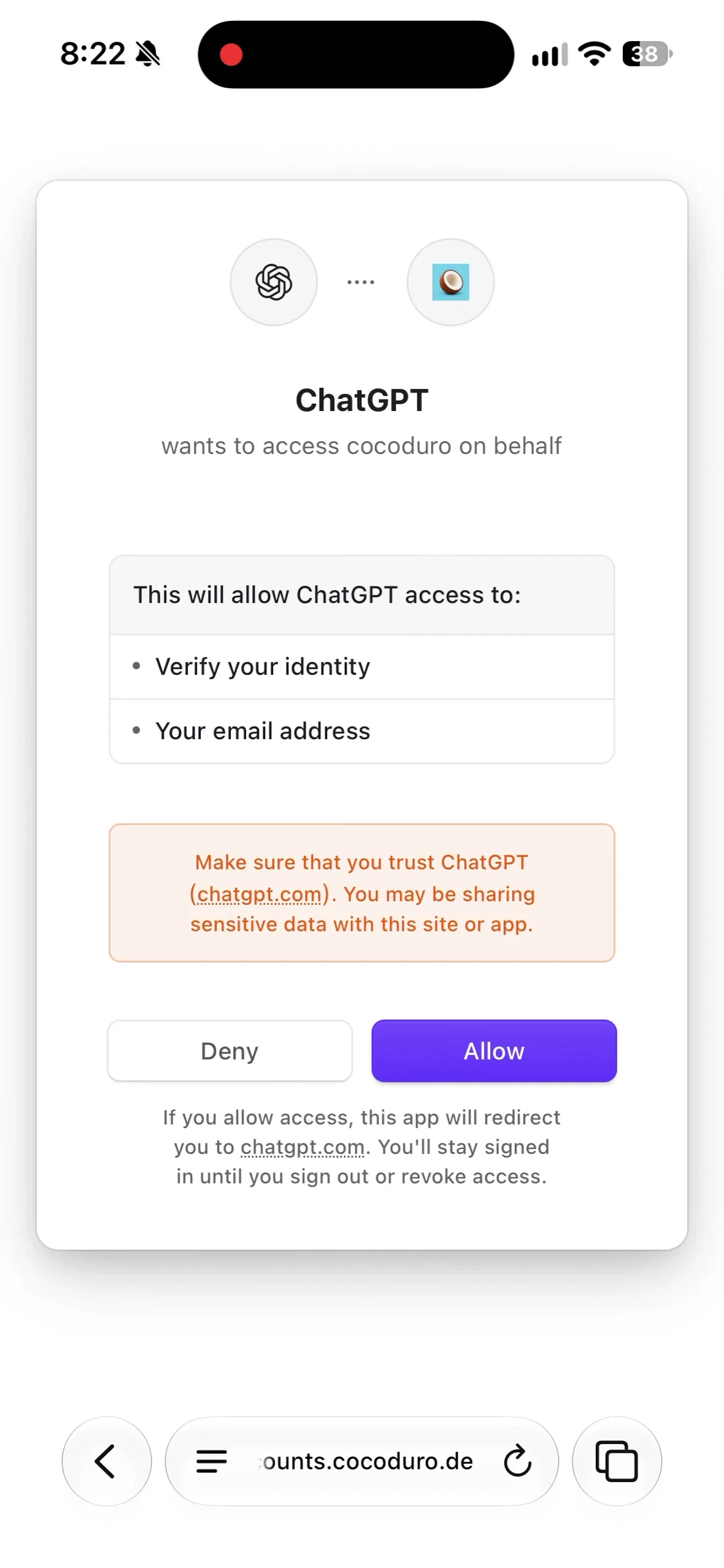
Du landest auf der cocoduro-Anmeldung und meldest dich mit deinem cocoduro-Account an. ChatGPT fragt nach Zugriff auf zwei Dinge: deine Identität bestätigen und deine E-Mail-Adresse. Tippe auf „Allow“, danach geht es automatisch zurück zu ChatGPT.
Du bleibst angemeldet, bis du dich abmeldest oder den Zugriff entziehst.
Deine Einkaufsliste im Chat
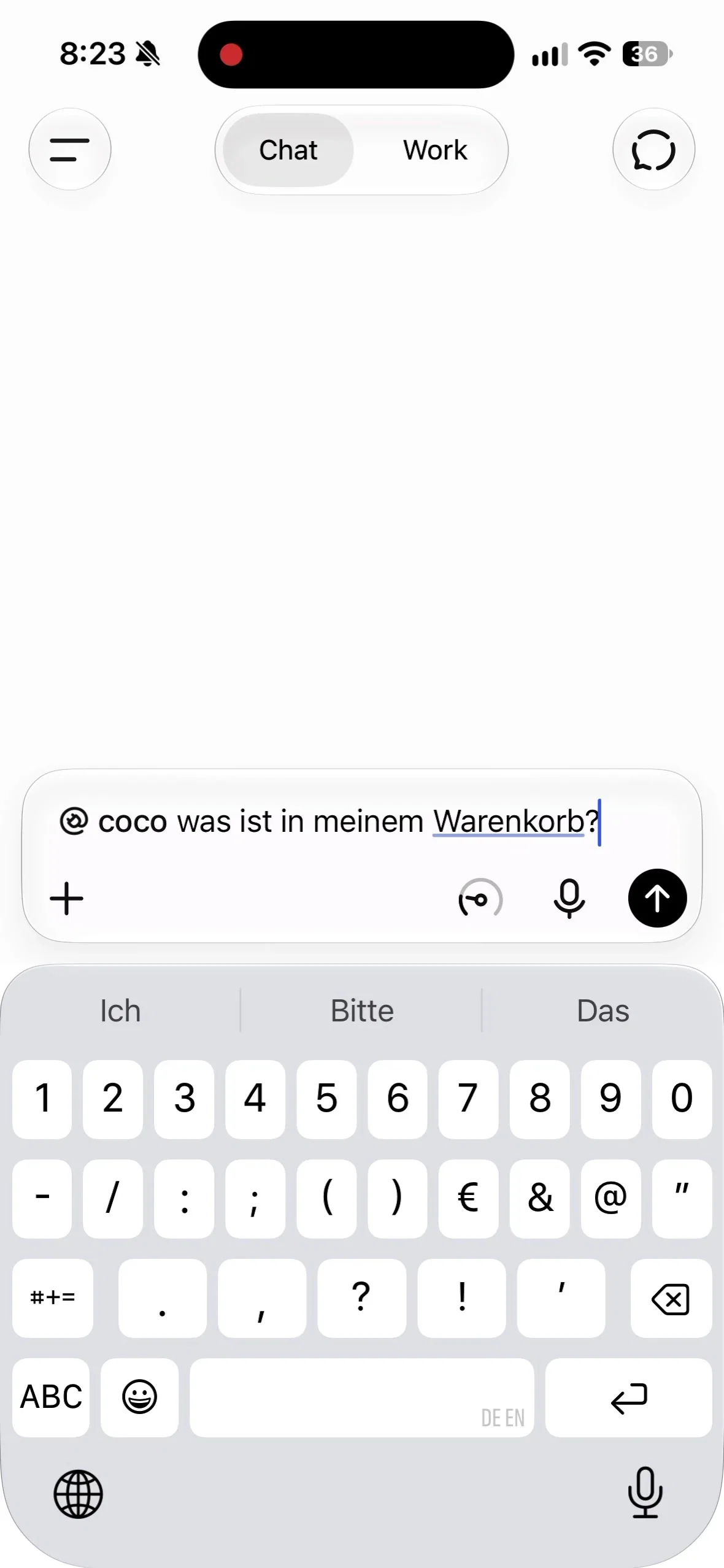
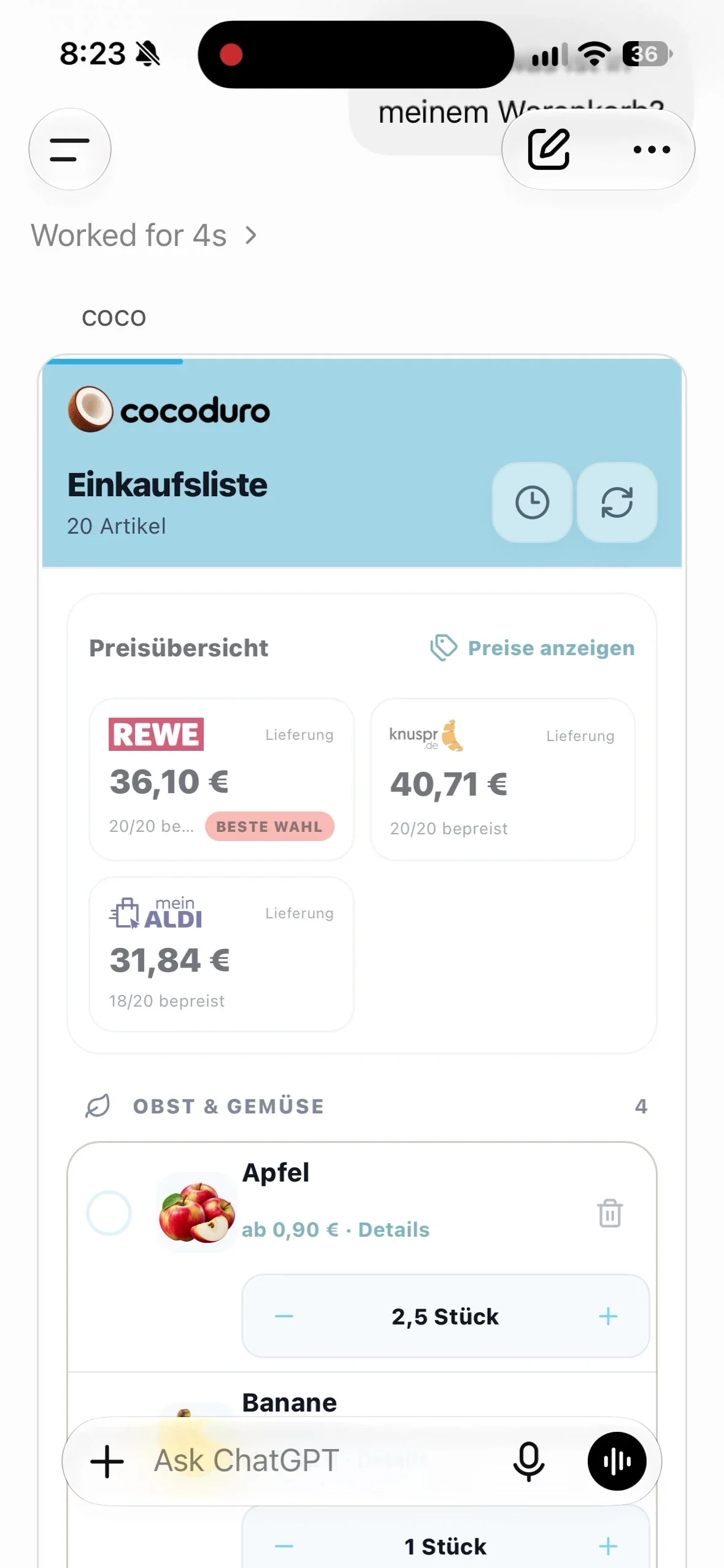
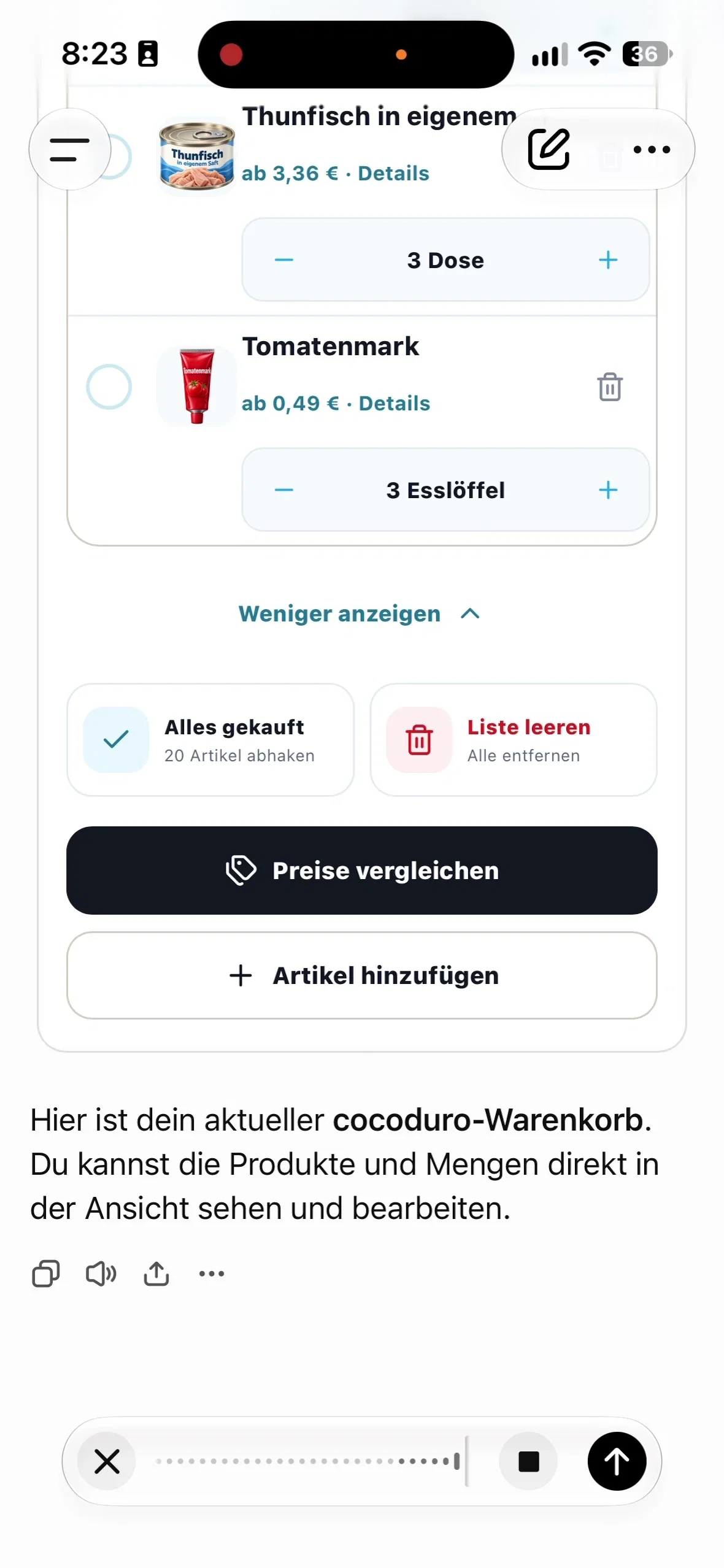
Frag zum Beispiel: „@coco was ist in meinem Warenkorb?“ ChatGPT zeigt dann deine cocoduro-Einkaufsliste als Karte direkt im Chat. Ganz oben steht eine Preisübersicht pro Händler. Im Beispiel mit 20 Artikeln waren das 36,10 € bei REWE, 40,71 € bei Knuspr und 31,84 € bei ALDI.
Darunter sind die Produkte nach Kategorien wie „Obst & Gemüse“ sortiert, jeweils mit „ab“-Preis und Details. Mengen änderst du direkt in der Karte mit + und −, und einzelne Artikel lassen sich löschen.
Unten auf der Karte findest du die wichtigsten Aktionen: Alles gekauft, Liste leeren, Preise vergleichen und Artikel hinzufügen.
Lebensmittelpreise vergleichen
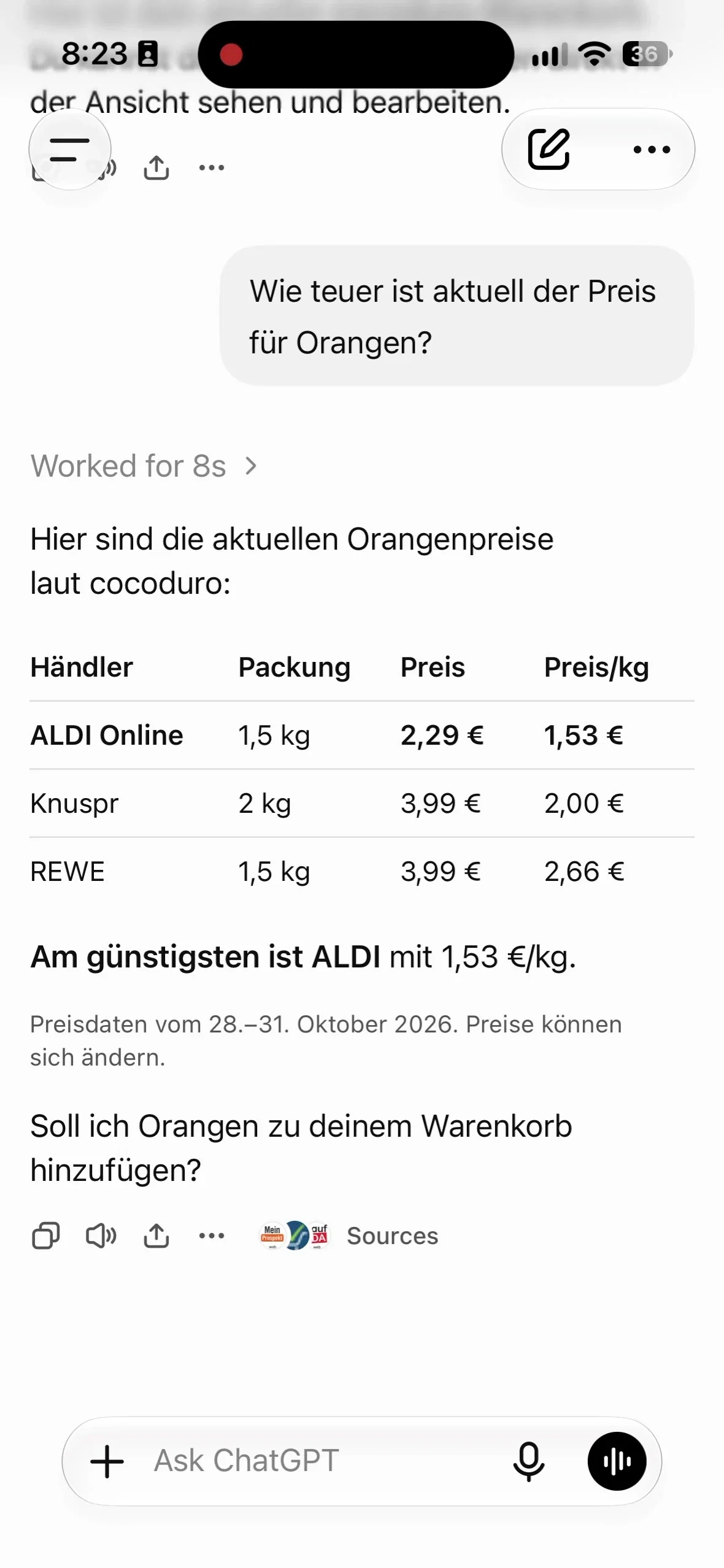
Du willst wissen, wo ein Produkt gerade günstig ist? Frag zum Beispiel: „Wie teuer ist aktuell der Preis für Orangen?“ ChatGPT antwortet mit einer Tabelle aus cocoduro-Daten, mit Händler, Packung, Preis und Preis pro Kilogramm. Im Beispiel sah das so aus:
| Händler | Packung | Preis | Preis/kg |
|---|---|---|---|
| ALDI Online | 1,5 kg | 2,29 € | 1,53 € |
| Knuspr | 2 kg | 3,99 € | 2,00 € |
| REWE | 1,5 kg | 3,99 € | 2,66 € |
Am günstigsten war ALDI mit 1,53 €/kg. Die Werte sind eine Momentaufnahme aus Preisdaten vom 28. bis 31. Oktober 2026; Preise ändern sich laufend. Danach fragt ChatGPT von selbst, ob es die Orangen auf deine Liste setzen soll.
Wie der Preisvergleich für deine ganze Liste in der App funktioniert, zeigen wir dir im Beitrag cocoduro Preisvergleich: Was kostet dein Einkauf?.
Produkte per Chat hinzufügen
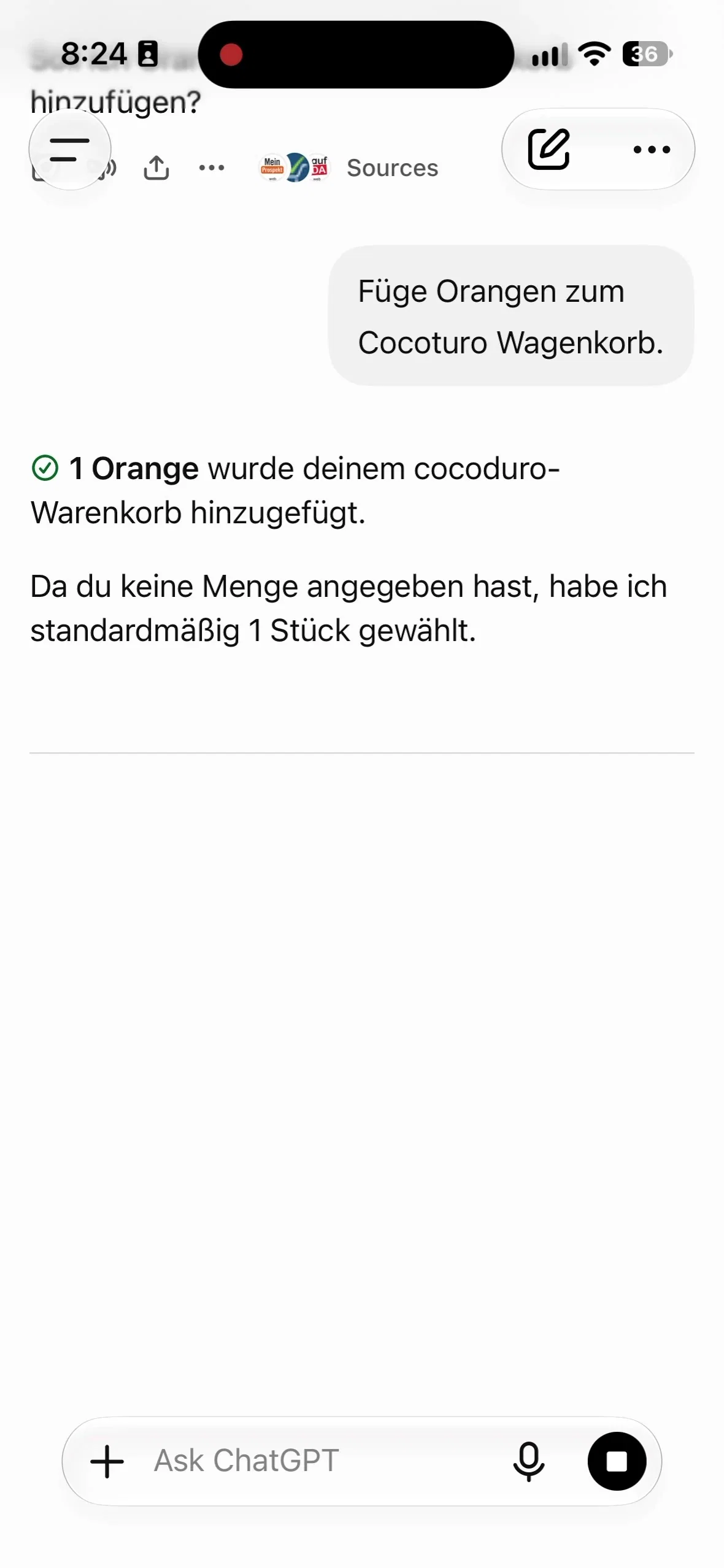
Auf die Liste kommt etwas mit einem Satz: „Füge Orangen zum cocoduro-Warenkorb.“ coco bestätigt: „1 Orange wurde deinem cocoduro-Warenkorb hinzugefügt.“ Gibst du keine Menge an, nimmt coco standardmäßig ein Stück und sagt dir das auch. Nenn die Menge also am besten gleich mit, etwa „Füge 2 kg Orangen hinzu“.
Die Liste aktualisiert sich sofort: Im Beispiel standen danach 21 statt 20 Artikel darauf.
Rezepte finden und Zutaten übernehmen
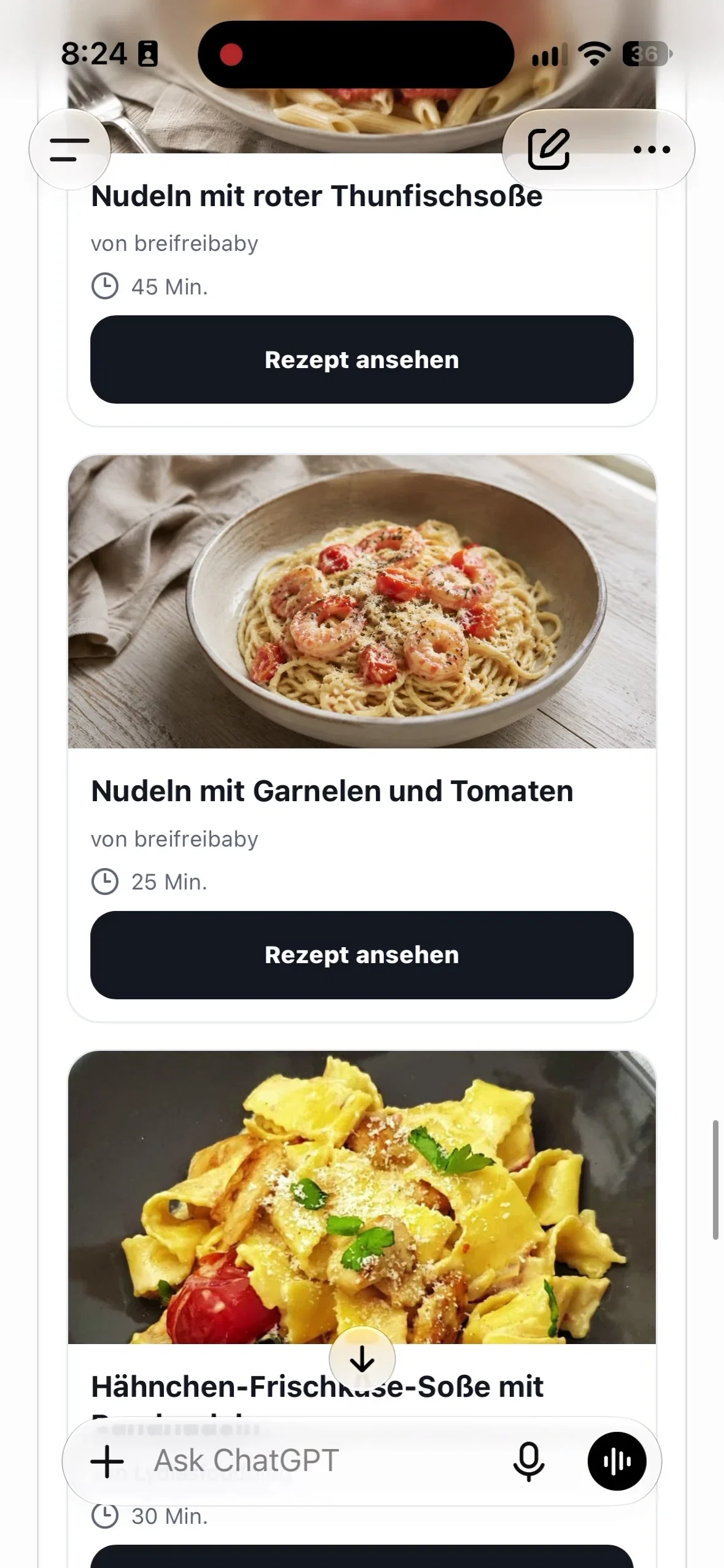
Frag zum Beispiel: „Zeige mir Nudelgerichte in cocoduro.“ ChatGPT zeigt dir Rezeptkarten aus cocoduro mit Bild, Titel und Zubereitungszeit, etwa „Nudeln mit roter Thunfischsoße“ (45 Min.) oder „Nudeln mit Garnelen und Tomaten“ (25 Min.). Über „Rezept ansehen“ öffnest du ein Rezept direkt im Chat.
Die Rezeptansicht zeigt die Beschreibung, die Portionen zum Anpassen, die geschätzten Rezeptkosten und unter „Das brauchst du“ die Zutaten. Im Beispiel lagen die geschätzten Kosten für 3 Portionen bei 6,31 bis 15,10 €, je nach Händler.
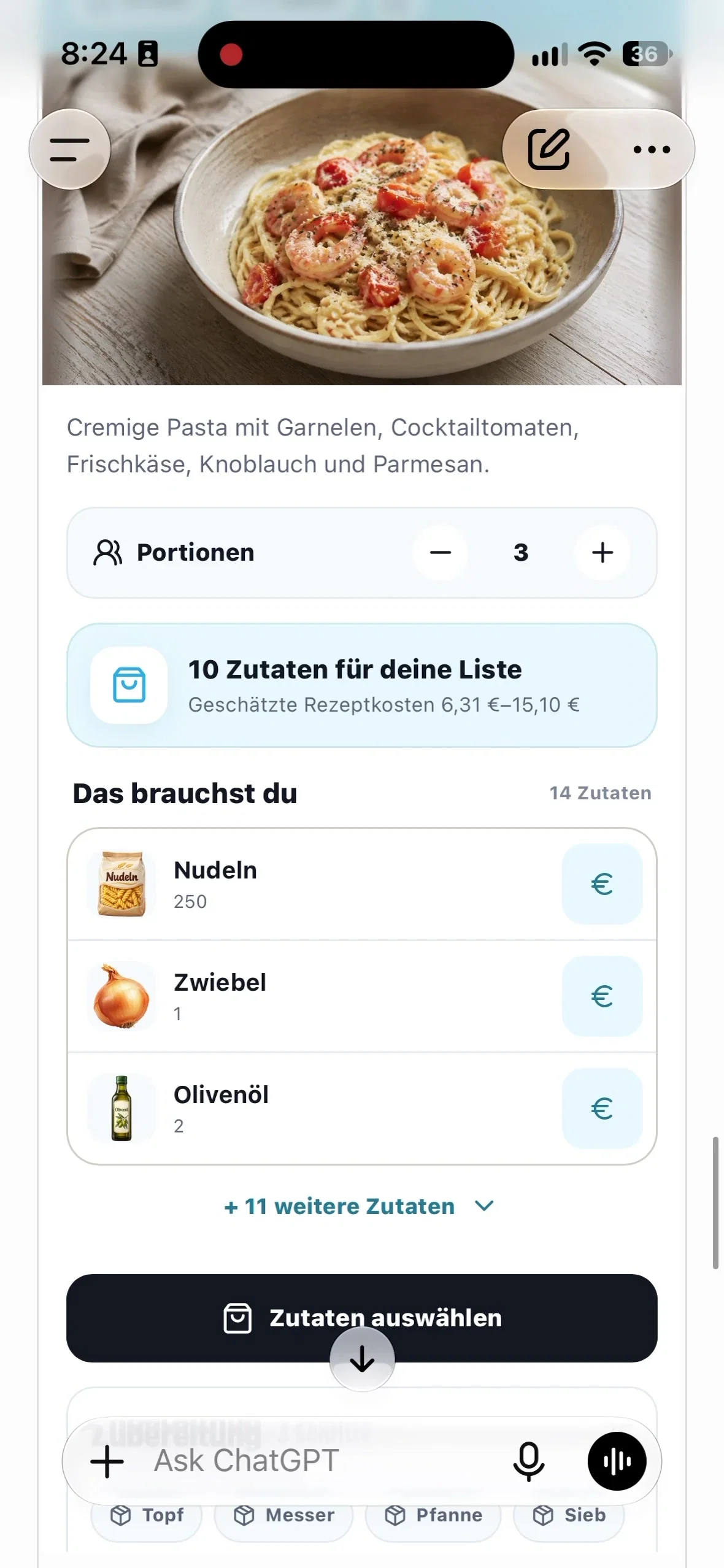
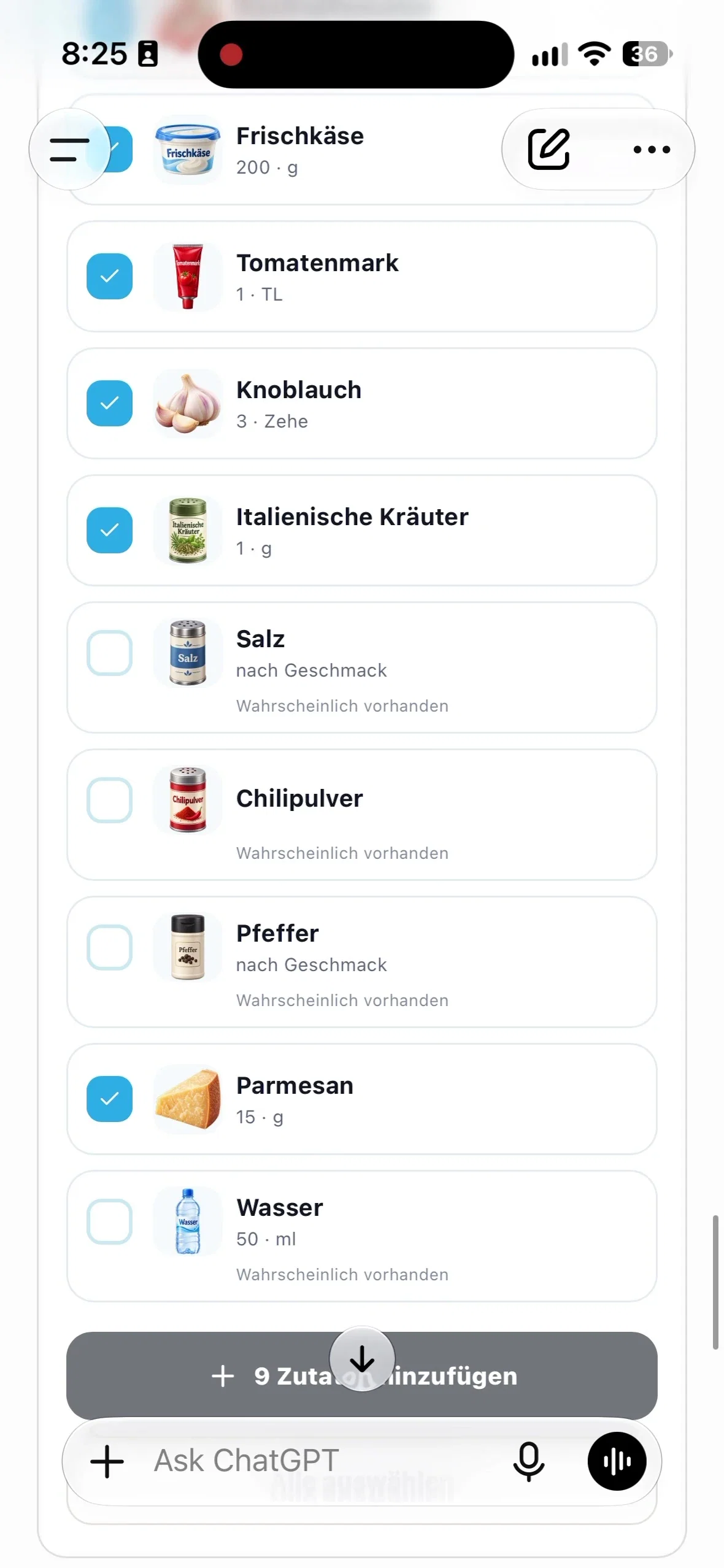
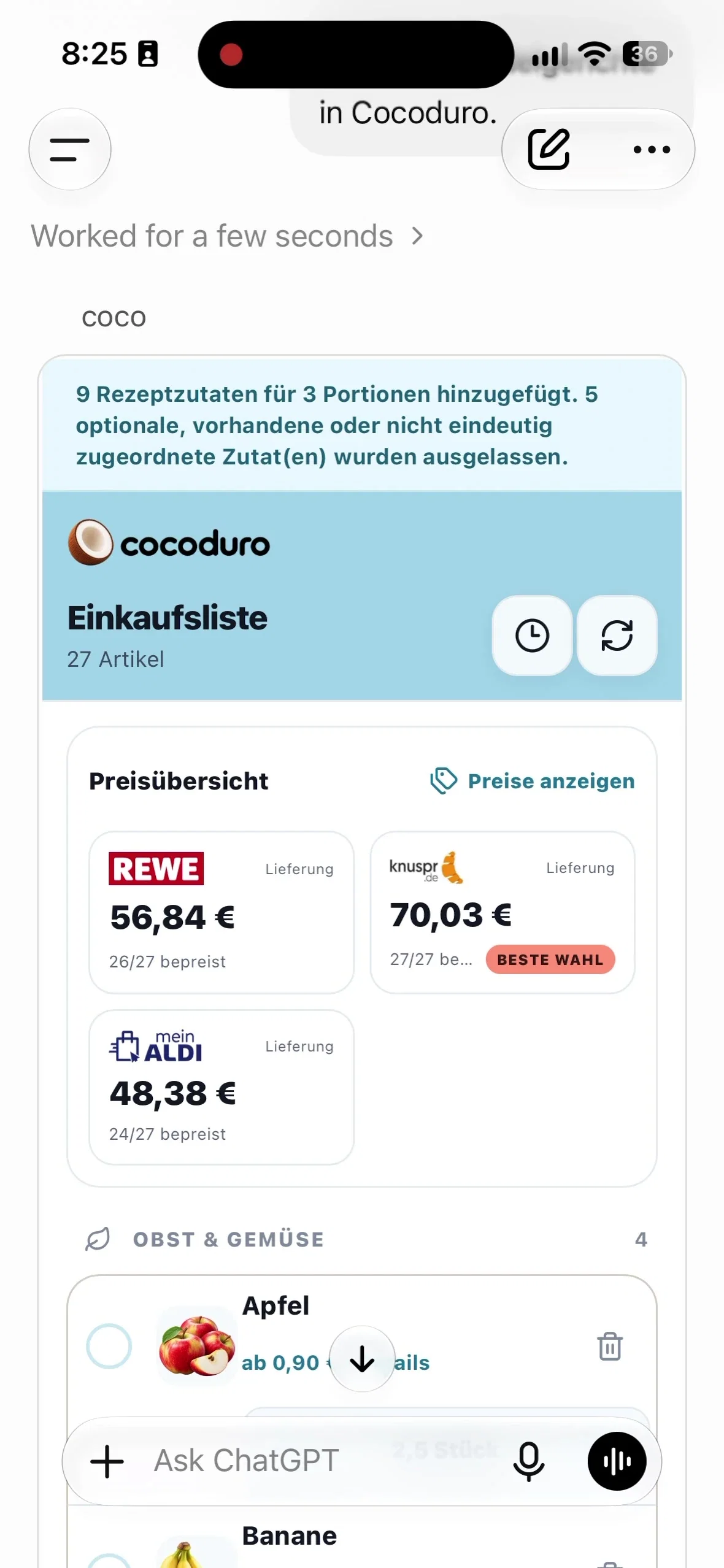
Über „Zutaten auswählen“ hakst du an, was auf die Liste soll. Grundzutaten wie Salz, Pfeffer oder Wasser sind als „wahrscheinlich vorhanden“ markiert und nicht vorausgewählt. Nach dem Bestätigen meldet coco zum Beispiel: „9 Rezeptzutaten für 3 Portionen hinzugefügt.“ Optionale, bereits vorhandene oder nicht eindeutig zugeordnete Zutaten lässt coco aus und sagt dir, wie viele das waren.
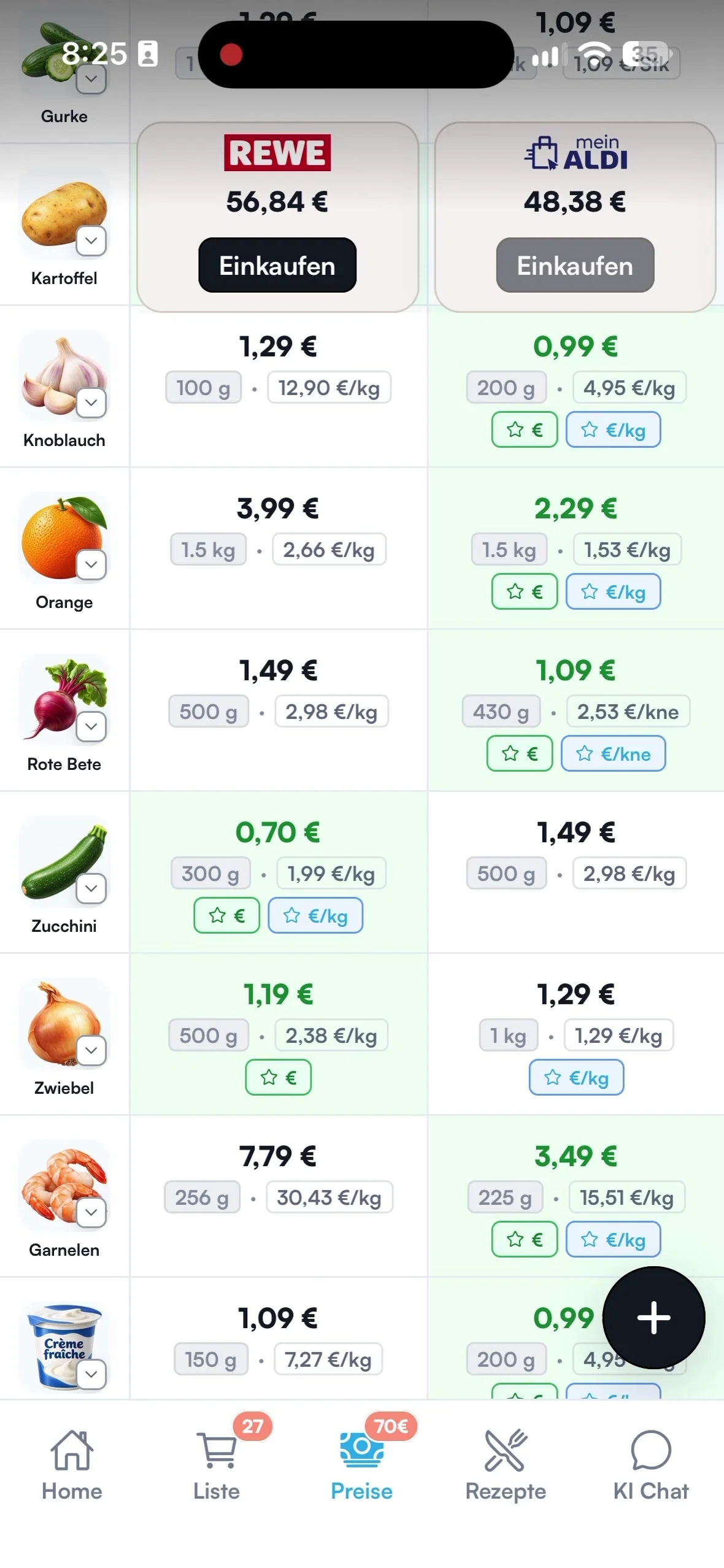
Die Preisübersicht der Liste rechnet gleich mit: Bei 27 Artikeln waren es im Beispiel 56,84 € bei REWE, 70,03 € bei Knuspr und 48,38 € bei ALDI.
Alles steht auch in der cocoduro-App
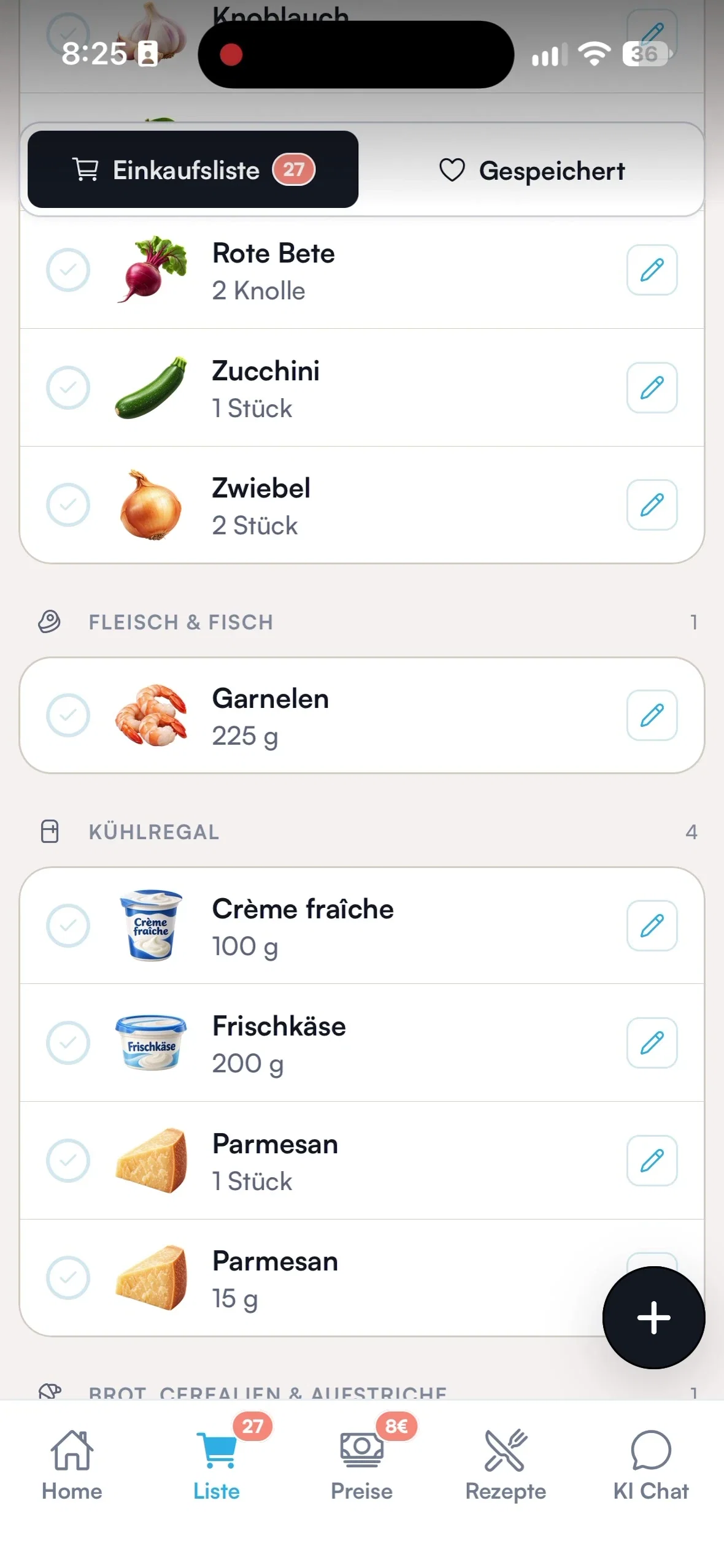
Was du im Chat änderst, landet direkt in cocoduro. Die Einkaufsliste in der App hatte im Beispiel dieselben 27 Artikel, sortiert nach Bereichen wie „Fleisch & Fisch“ und „Kühlregal“. Im Tab Preise vergleichst du die Händler Produkt für Produkt nebeneinander, mit Preis pro Kilogramm und einem Button „Einkaufen“ pro Händler.
Teilt ihr die Liste im Haushalt, sehen auch die anderen Mitglieder, was über ChatGPT dazugekommen ist. Wie das geht, liest du in Eine Einkaufsliste für deinen Haushalt.
Fazit: einmal einrichten, dann einfach fragen
Mit cocoduro in ChatGPT fragst du nach Preisen, deiner Einkaufsliste und Rezepten, und das Ergebnis landet direkt in cocoduro. Diese Fragen kannst du gleich ausprobieren:
- „@coco was ist in meinem Warenkorb?“
- „Wie teuer sind gerade Orangen?“
- „Füge Orangen zu meiner Einkaufsliste hinzu“
- „Zeig mir Nudelgerichte in cocoduro“
Die Server-URL für die Einrichtung lautet: https://mcp.cocoduro.de
Häufige Fragen zu cocoduro in ChatGPT
Brauche ich cocoduro Pro für die ChatGPT-Integration?
Ja. cocoduro in ChatGPT ist derzeit für Nutzer mit cocoduro Pro verfügbar. Alle Details zu den Tarifen findest du auf der Preisseite.
Kann ich coco auch in der ChatGPT-App nutzen?
Ja. Die Einrichtung machst du einmal im Browser auf chatgpt.com. Danach steht coco auch in der ChatGPT-App bereit.
Werden Änderungen aus dem Chat in der cocoduro-App übernommen?
Ja. Artikel, die du im Chat hinzufügst, änderst oder entfernst, stehen direkt auf deiner Einkaufsliste in der cocoduro-App.
Wie trenne ich die Verbindung wieder?
Du bleibst angemeldet, bis du dich abmeldest oder ChatGPT den Zugriff auf cocoduro wieder entziehst.