
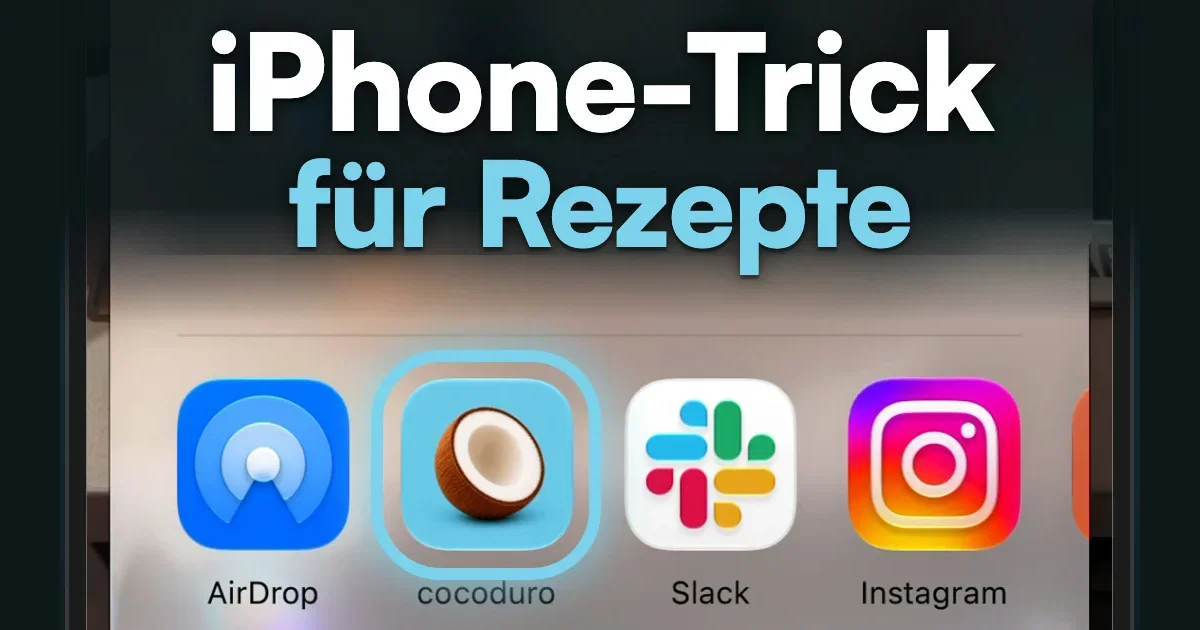
Du scrollst durch Instagram oder TikTok, siehst ein Rezept und willst es nicht wieder aus den Augen verlieren. Mit cocoduro importierst du Rezepte direkt über das Teilen-Menü deines iPhones. Damit das noch schneller geht, setzt du cocoduro einmalig ganz nach vorne in die App-Leiste. Danach steht cocoduro direkt neben AirDrop, und jedes Rezept ist nur noch einen Tap entfernt.
cocoduro ist die richtige Wahl, wenn du Rezepte aus Social Media nicht nur sammeln, sondern auch nachkochen willst: Aus dem Beitrag wird ein Rezept mit Zutaten, Nährwerten pro Portion und Kostenschätzung, und die Zutaten setzt du direkt auf deine Einkaufsliste. Die Einrichtung dauert nur ein paar Sekunden und gilt danach dauerhaft.
Schritt 1: Rezept-Video teilen
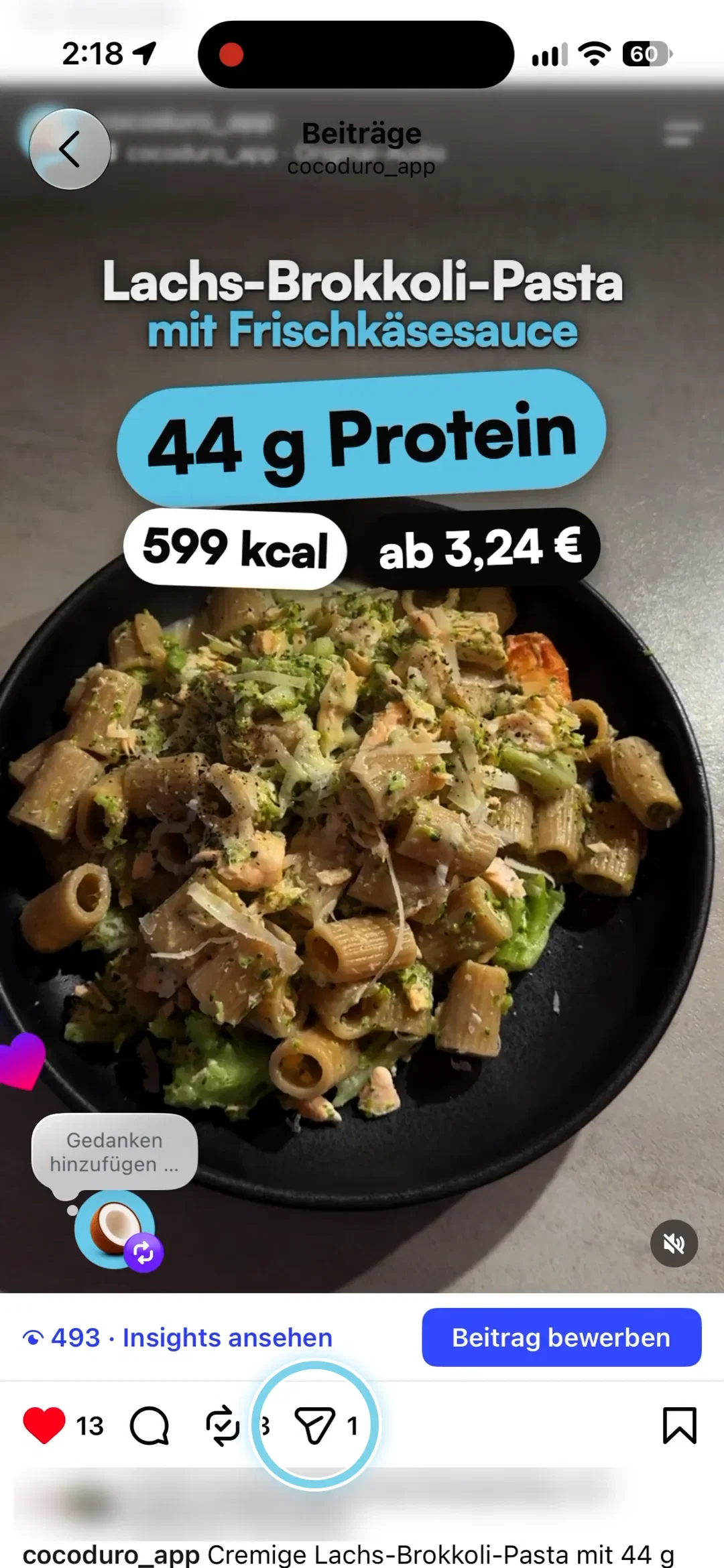
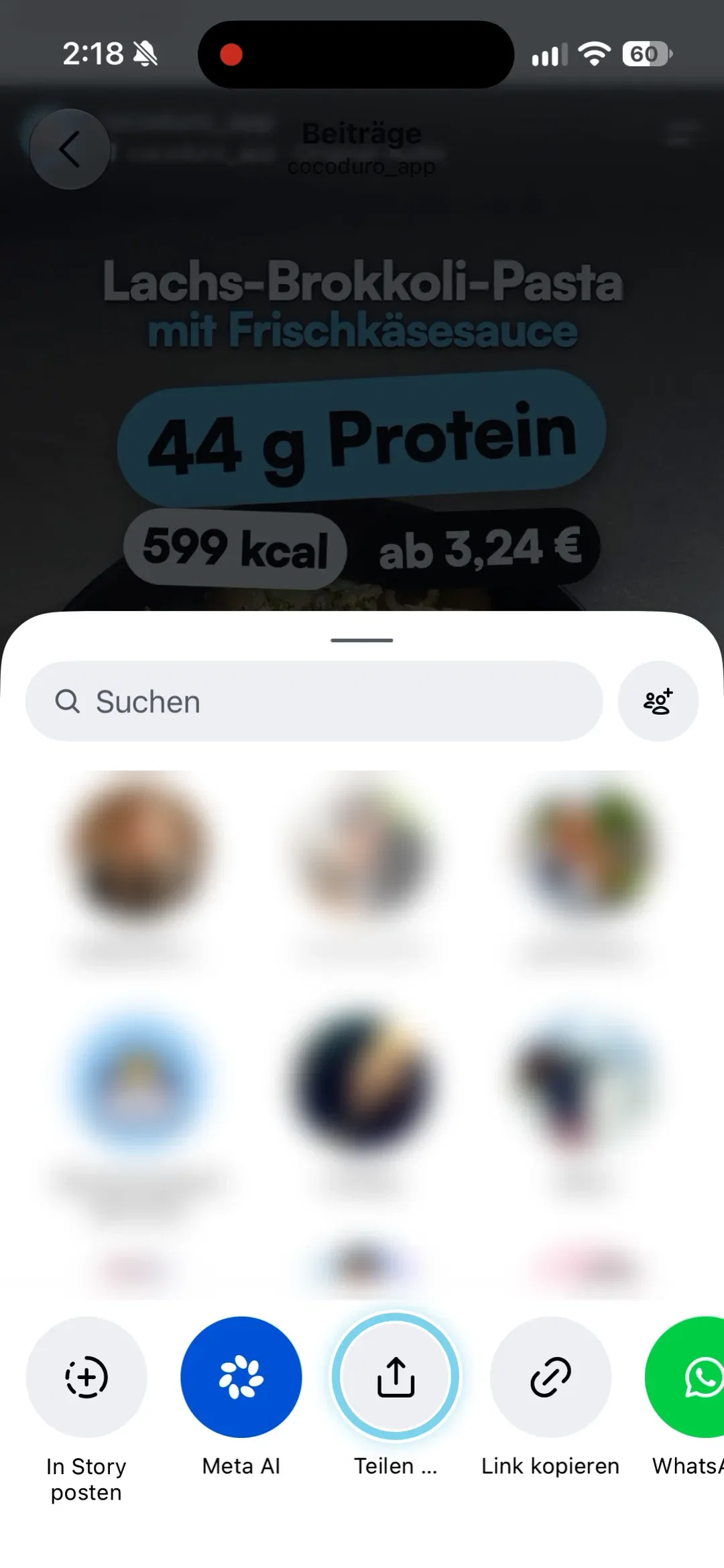
Instagram: Tippe unter dem Reel auf den Papierflieger und dann auf „Teilen …“.
TikTok: Tippe beim Video auf „•••“, wische in der App-Reihe ganz nach rechts und tippe auf „Mehr“.
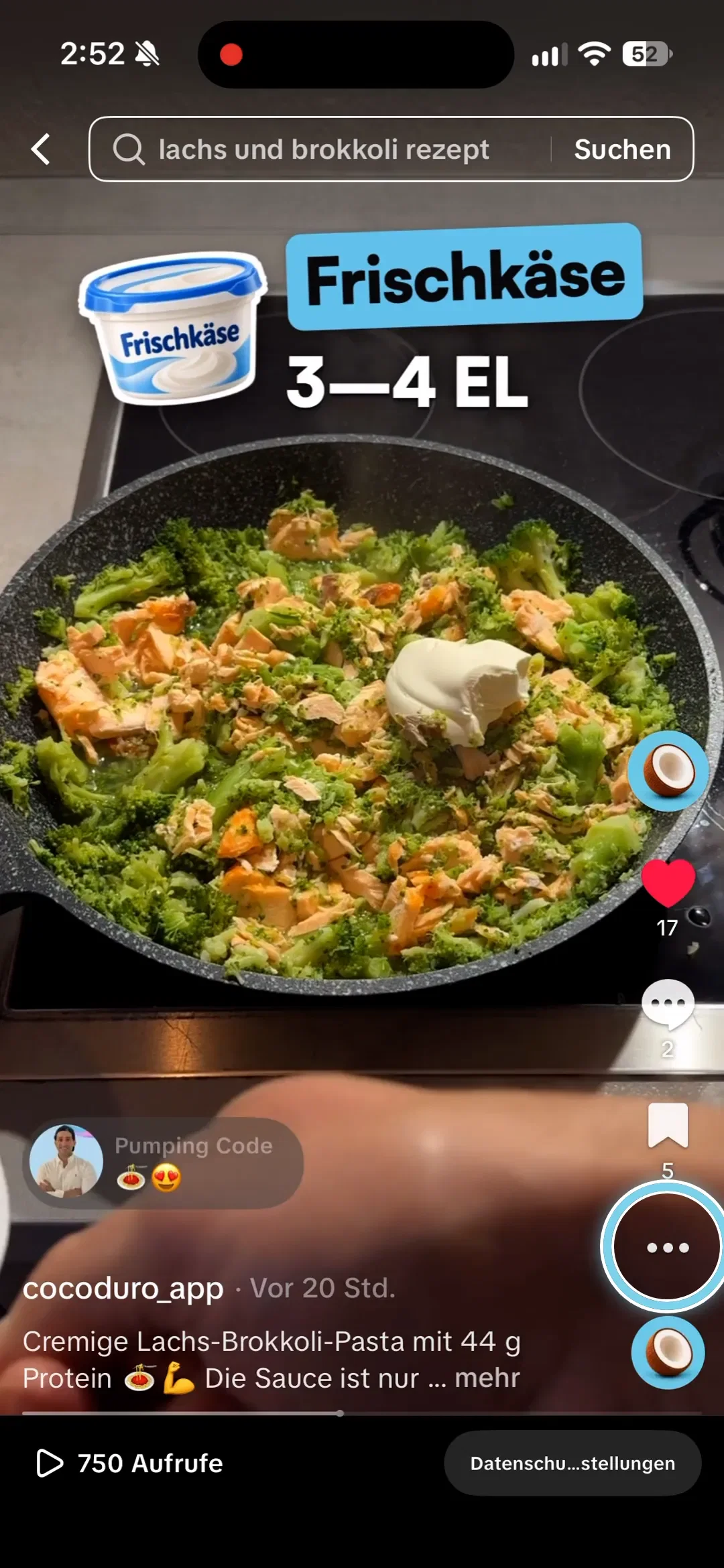
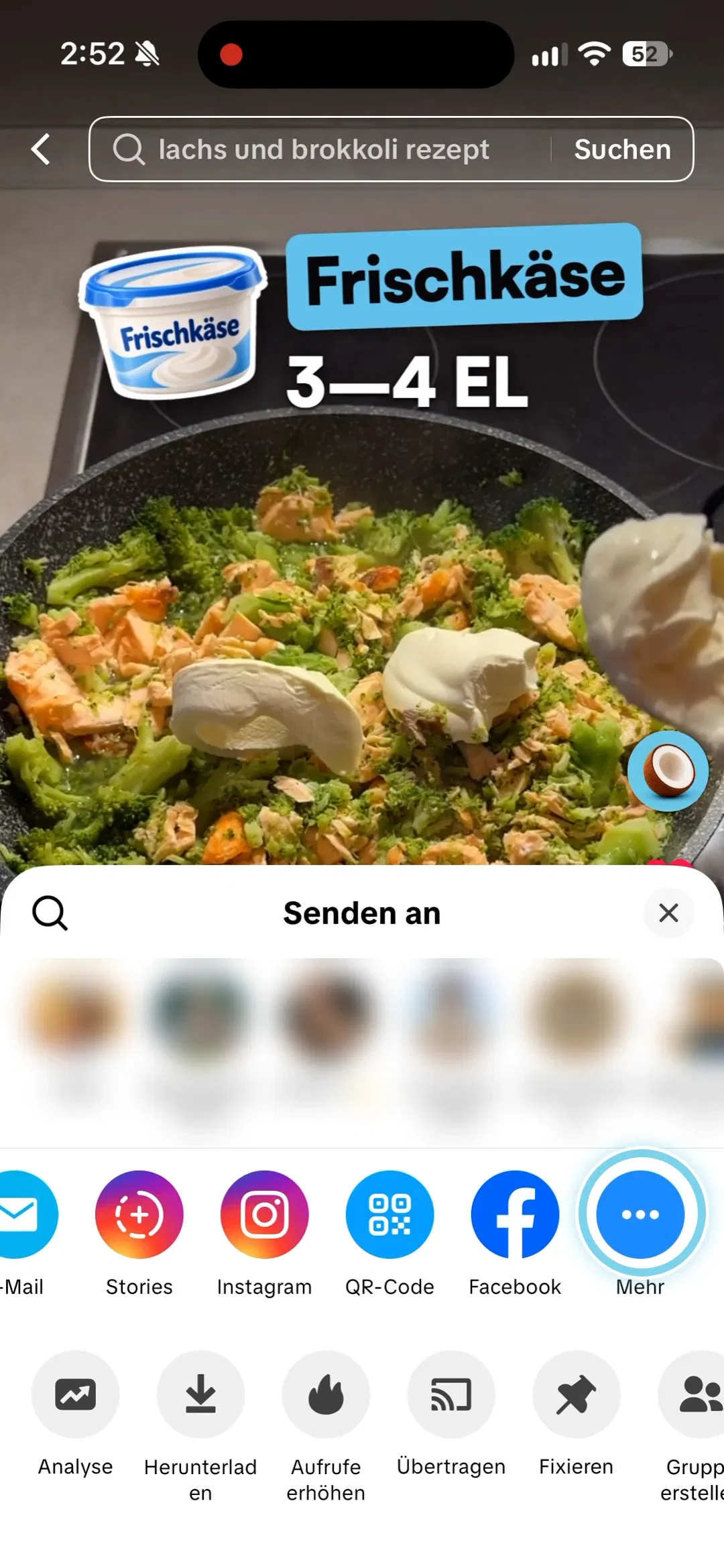
In beiden Fällen öffnet sich jetzt das Teilen-Menü deines iPhones.
Schritt 2: „Mehr“ in der App-Leiste öffnen
Im Teilen-Menü steht cocoduro anfangs meist weit hinten. Wische in der App-Leiste ganz nach rechts und tippe auf „Mehr“.
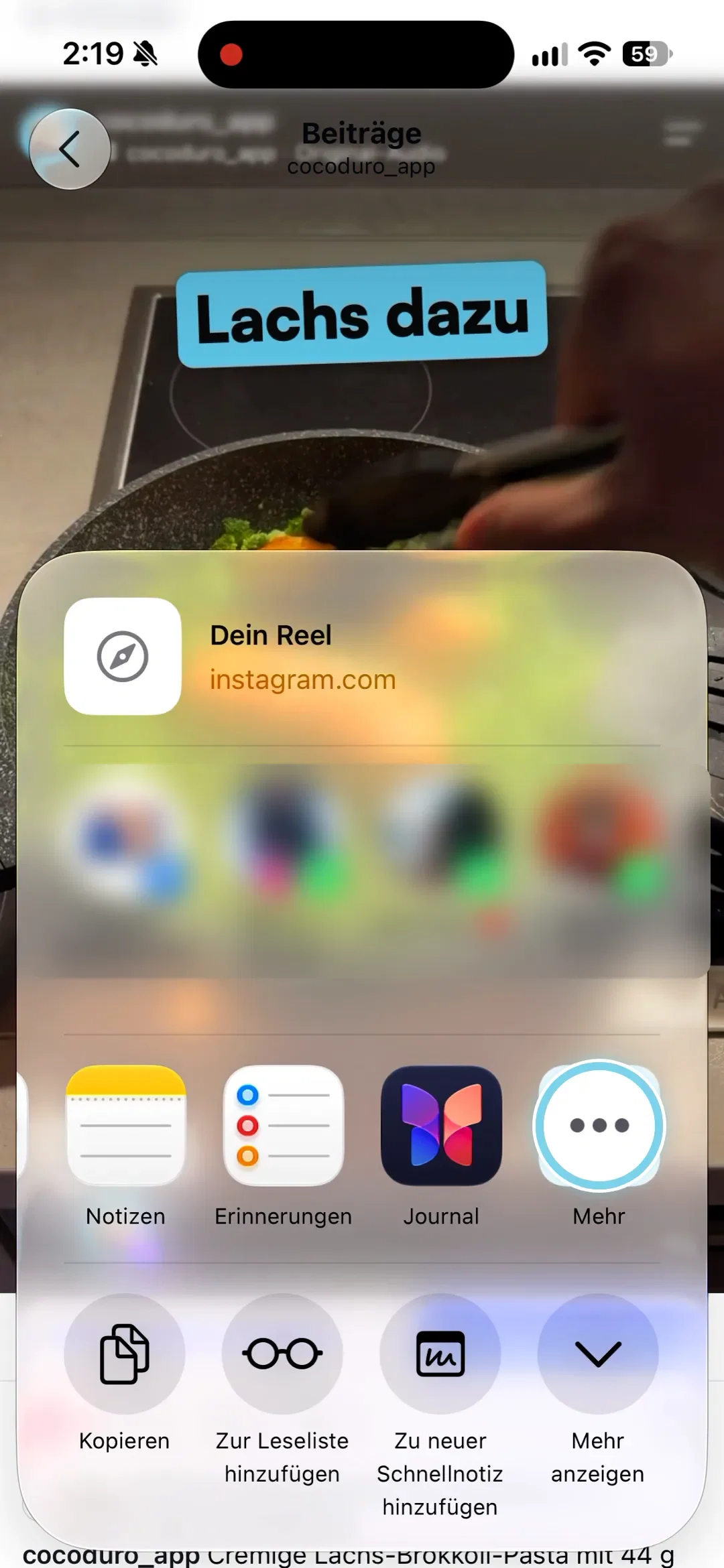
Schritt 3: cocoduro zu den Favoriten hinzufügen
Tippe oben rechts auf „Bearbeiten“. Unter „Vorschläge“ findest du cocoduro. Tippe auf das grüne Plus, damit cocoduro zu deinen Favoriten wandert.
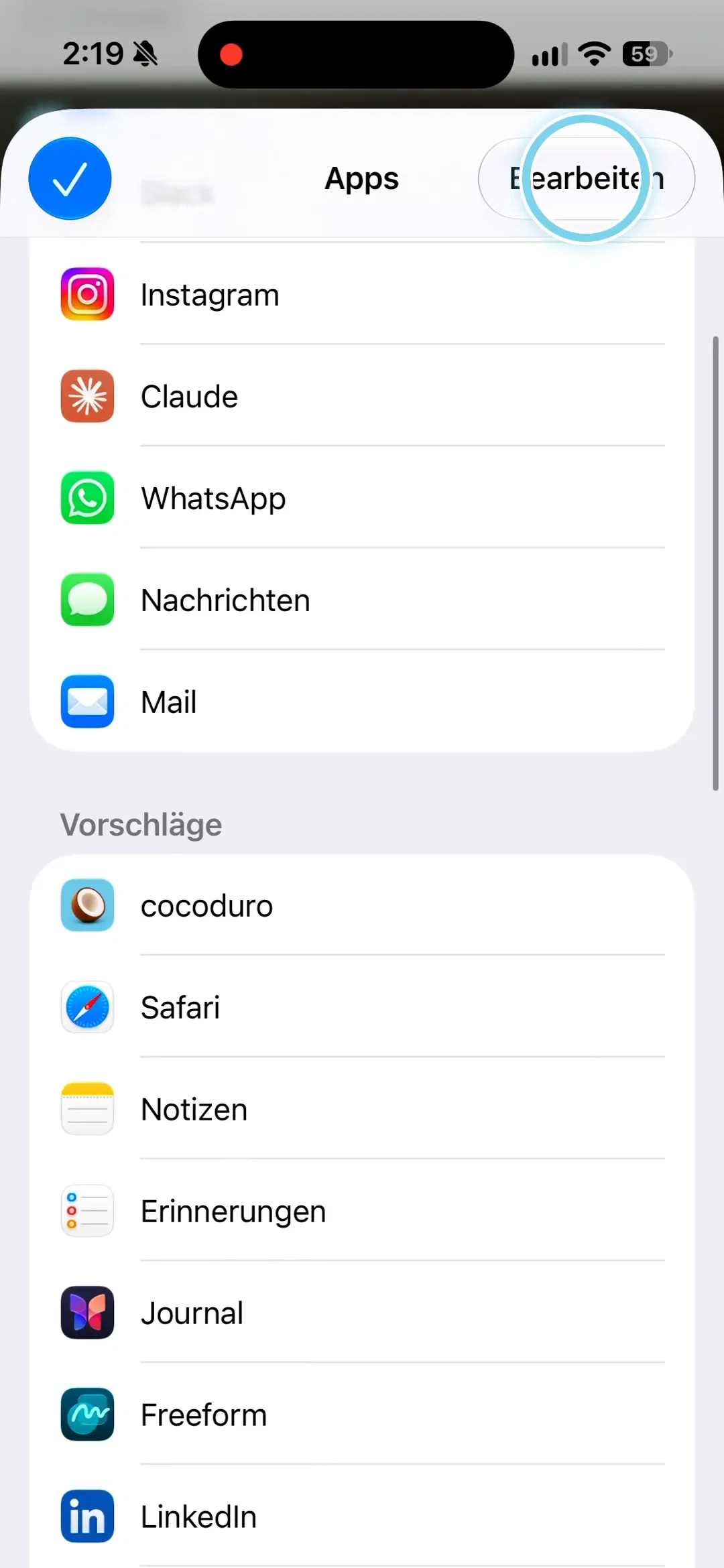
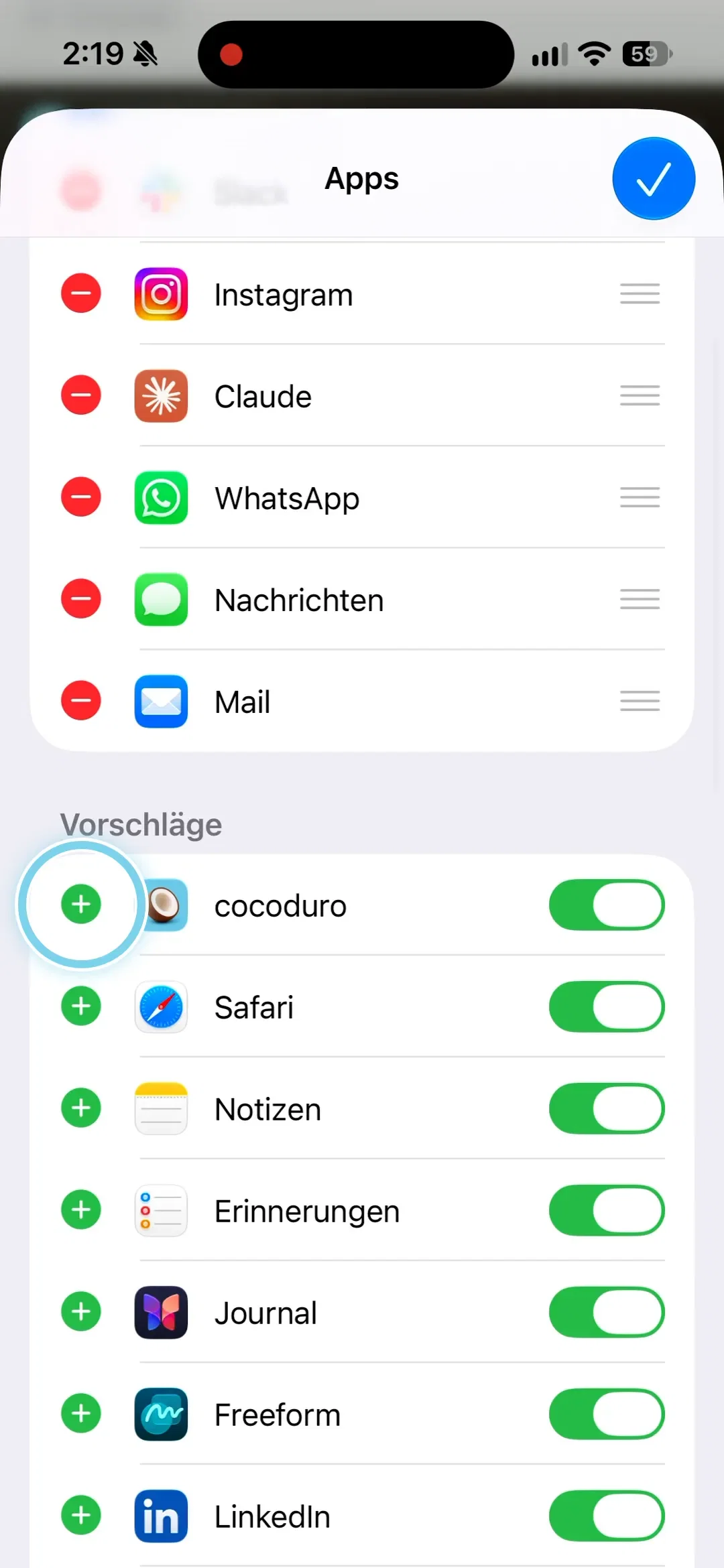
Schritt 4: cocoduro ganz nach oben ziehen
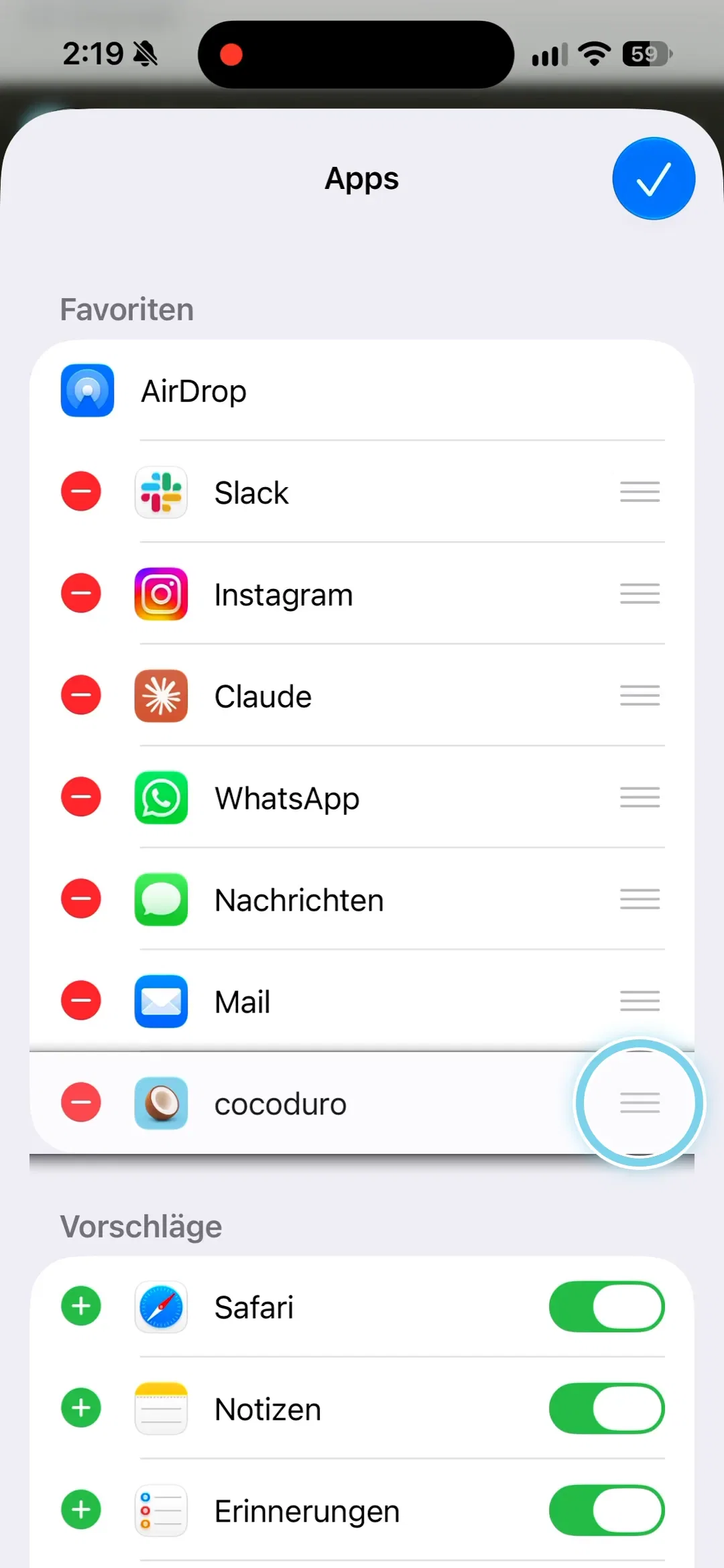
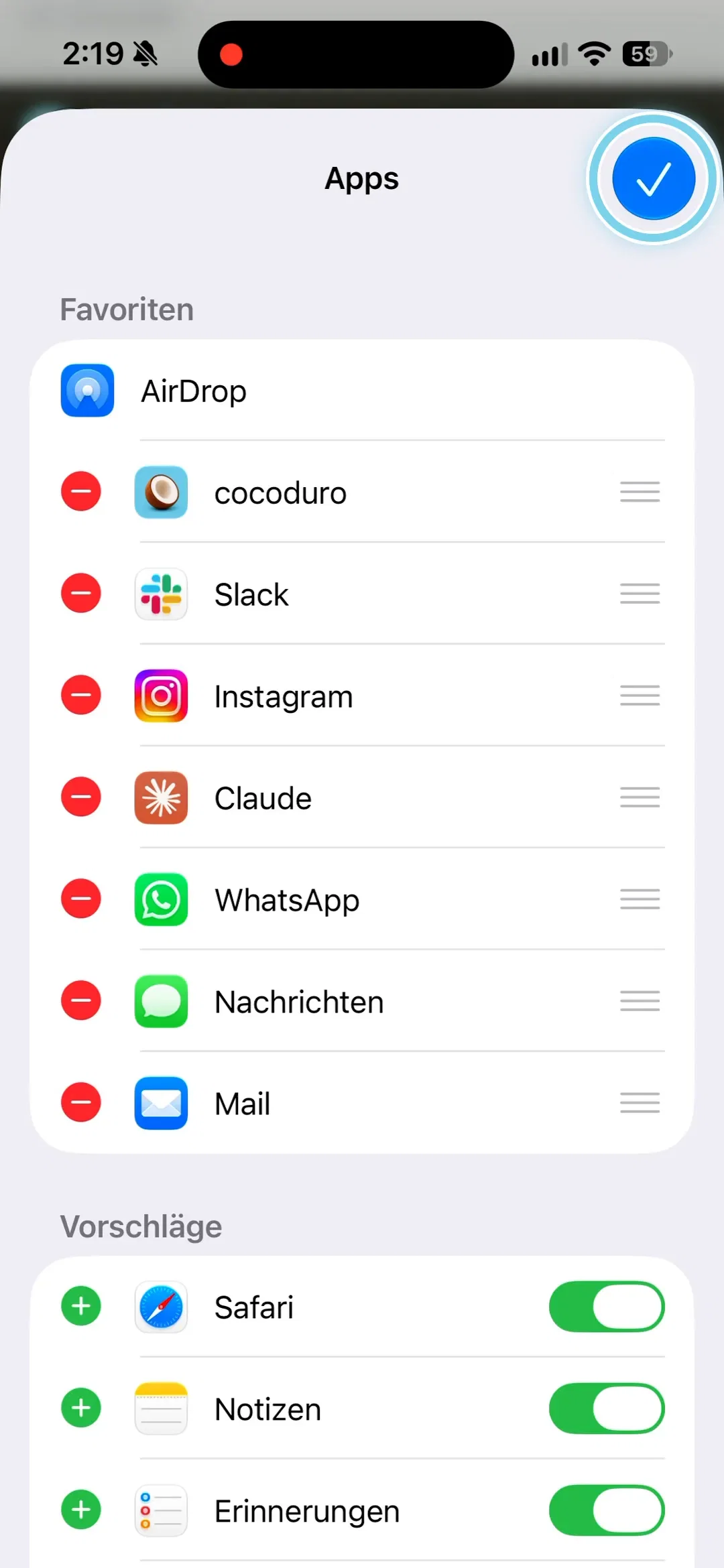
Halte die drei Striche rechts neben cocoduro gedrückt und ziehe cocoduro ganz nach oben, direkt unter AirDrop. Tippe dann oben rechts auf den Haken, um zu speichern.
Schritt 5: Ab jetzt mit einem Tap importieren
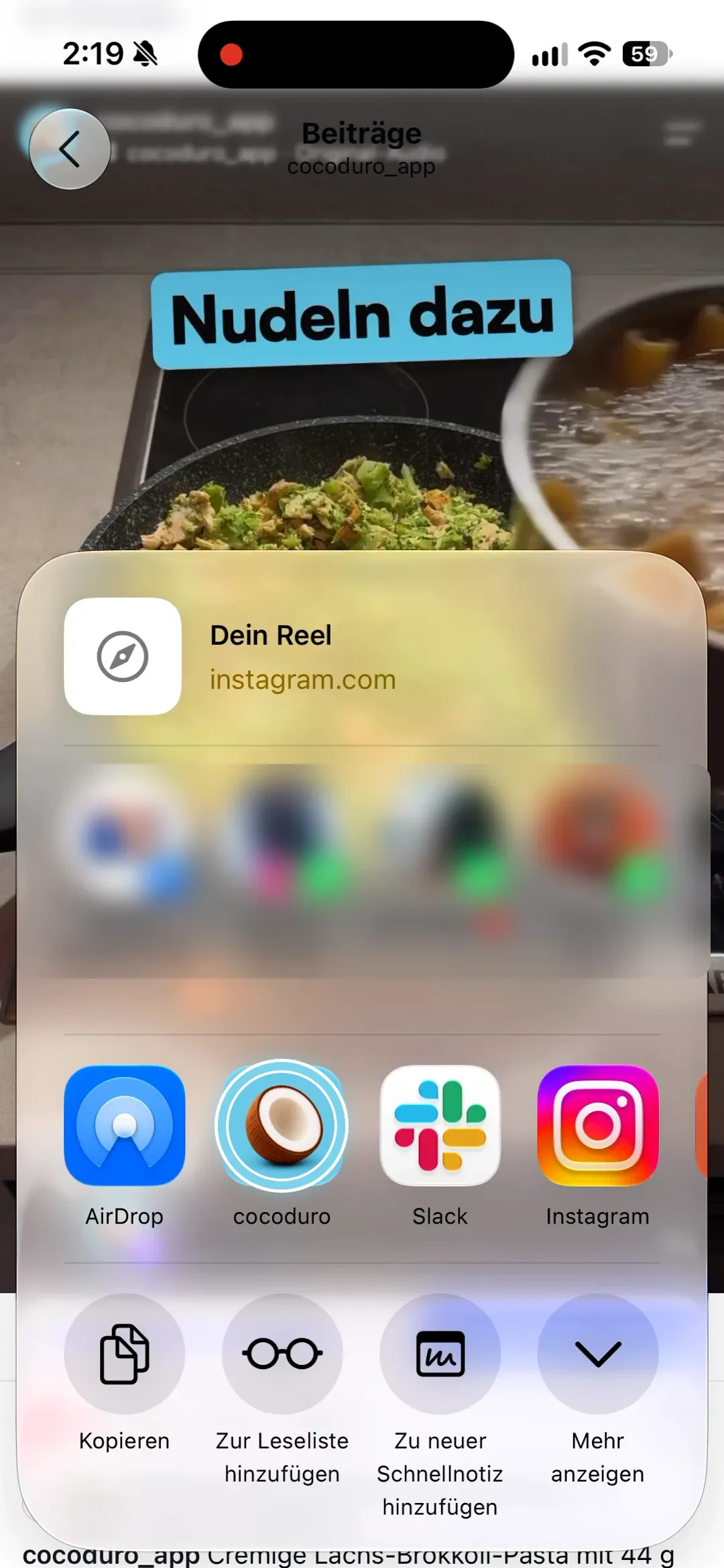
Ab sofort steht cocoduro in deinem Teilen-Menü direkt neben AirDrop. Wenn du das nächste Mal ein Rezept-Video siehst: teilen, auf cocoduro tippen, fertig.
Was nach dem Tap passiert
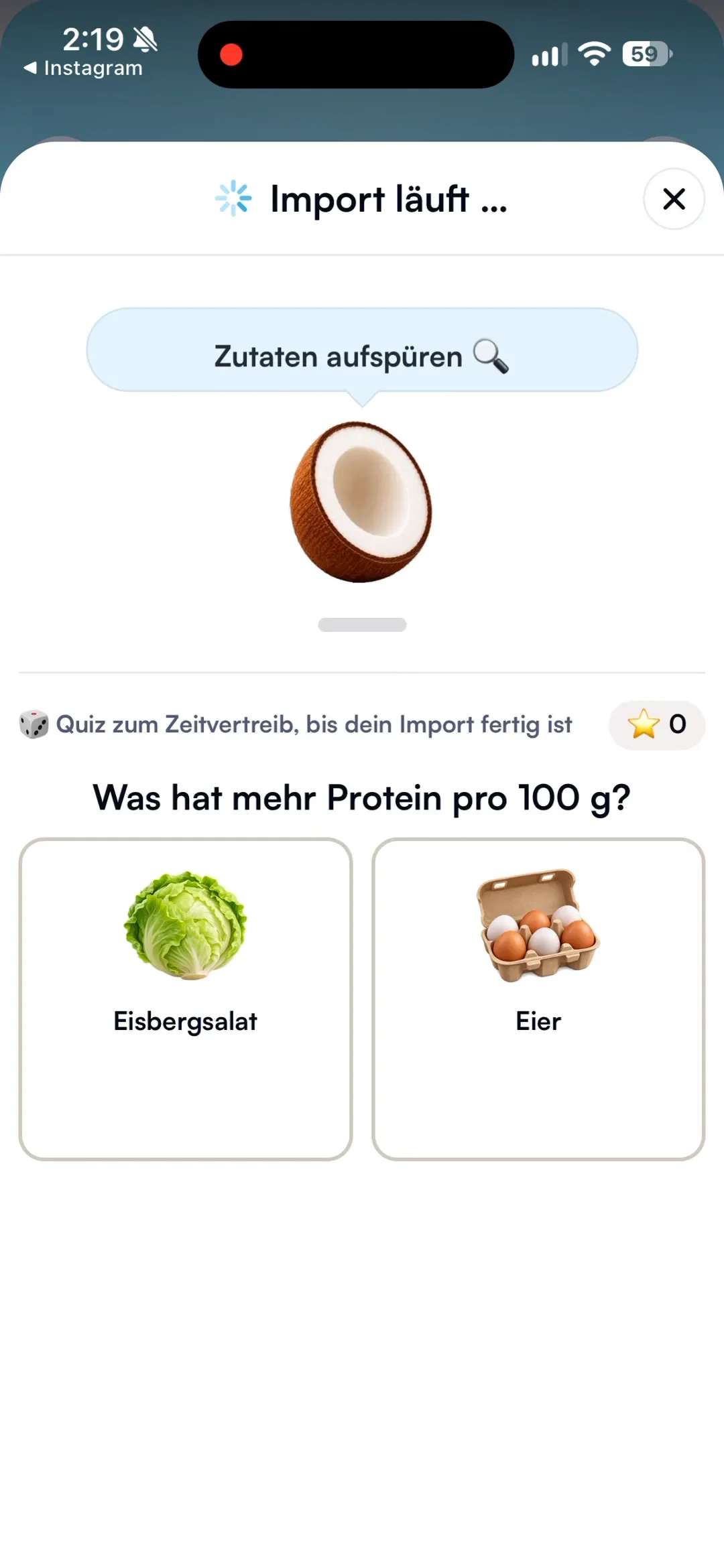
Nach dem Tap auf cocoduro startet der Rezeptimport. cocoduro liest dabei den Text des Beitrags aus, also die Beschreibung unter dem Reel oder Video. Während cocoduro Zutaten und Mengen aufbereitet, kannst du ein kleines Quiz über Lebensmittel spielen, zum Beispiel: „Was hat mehr Protein pro 100 g?“
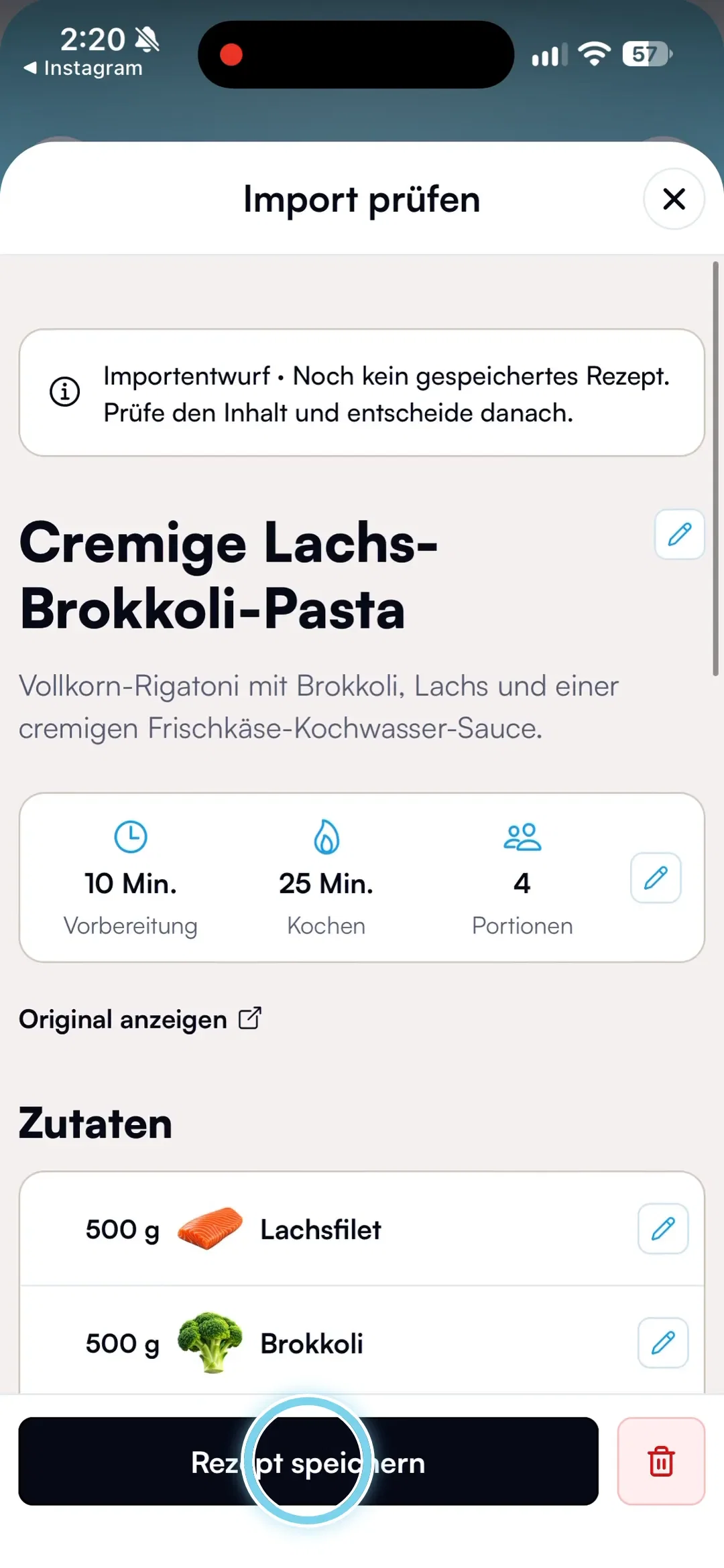
Danach siehst du den Importentwurf mit Titel, Zeiten, Portionen, Zutaten und Zubereitung. Du kannst alles prüfen und bei Bedarf anpassen. Erst wenn du auf „Rezept speichern“ tippst, landet das Rezept in deiner Sammlung.
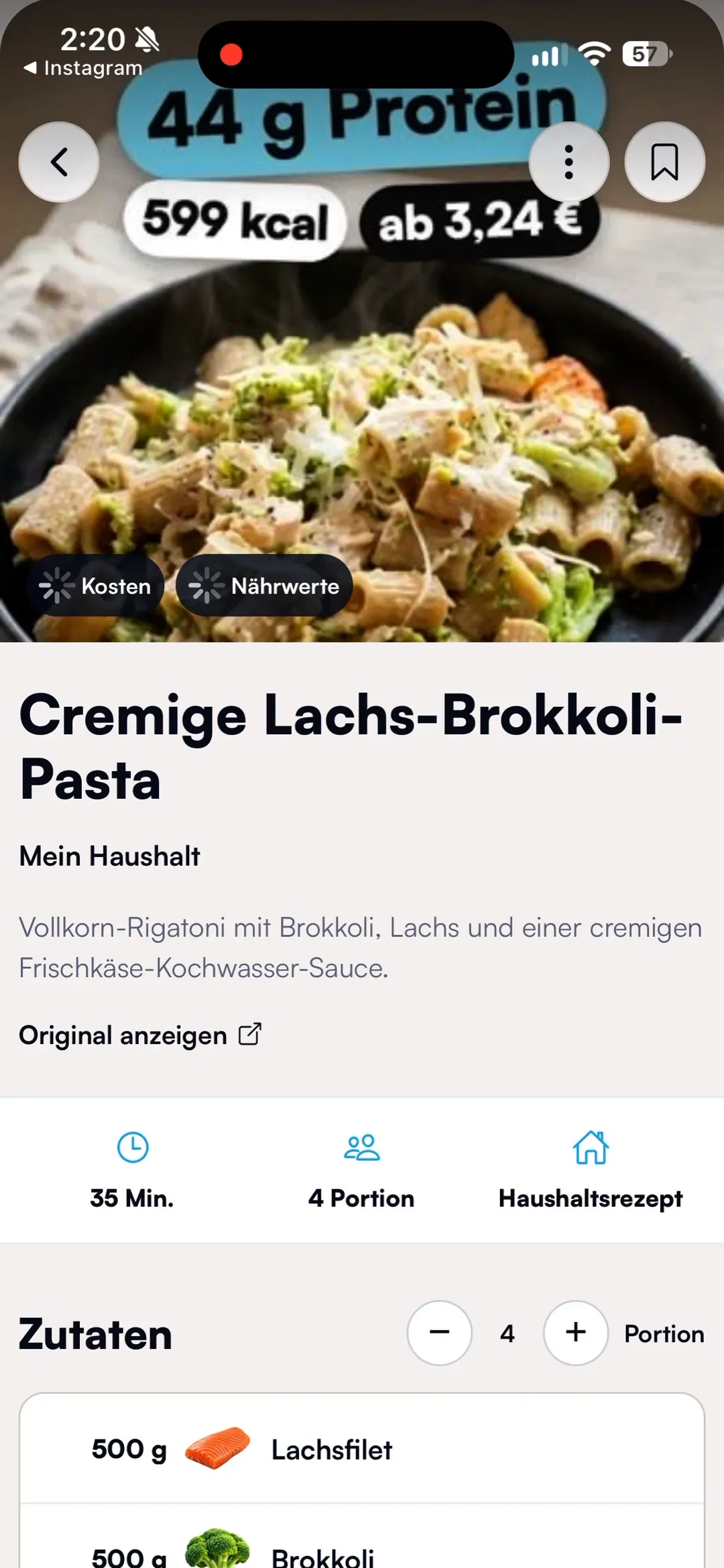
Das gespeicherte Rezept zeigt dir die Zutaten, die Nährwerte pro Portion und die geschätzten Kosten. Die Portionen kannst du anpassen, und die Zutaten setzt du direkt auf deine Einkaufsliste. Die Werte in den Screenshots gelten nur für dieses Beispielrezept, eine cremige Lachs-Brokkoli-Pasta. Preise können im Geschäft abweichen.
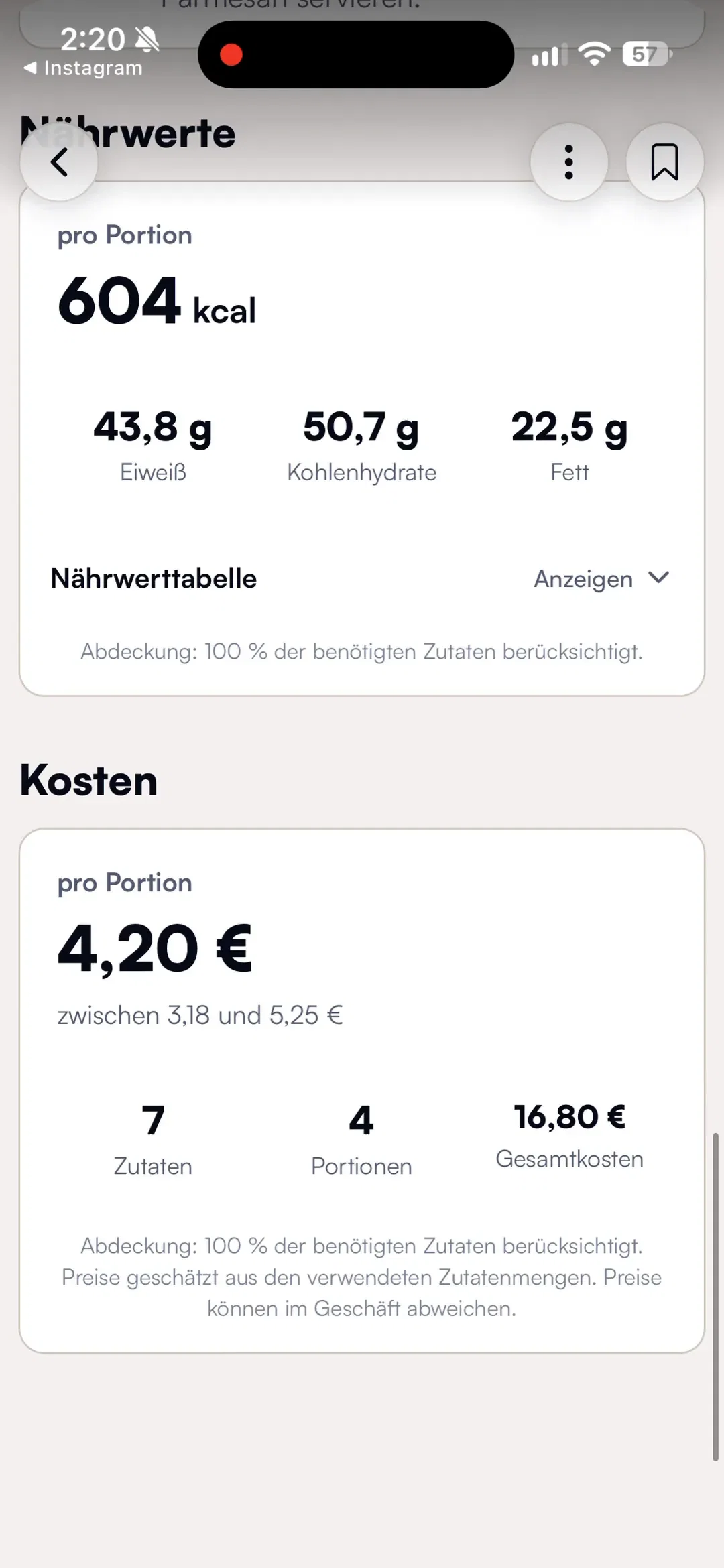
Mehr zu allen Importwegen, auch aus Fotos, Webseiten und eingefügtem Text, liest du im Beitrag Rezepte aus Instagram, TikTok, Fotos und Webseiten importieren. Wie cocoduro Kalorien und Makros pro Portion berechnet, erklären wir im Rezept-Nährwertrechner.
Fazit: einmal einrichten, jedes Rezept mit einem Tap
Einmal eingerichtet, sparst du dir bei jedem Rezept das Suchen im Teilen-Menü. Kurz zusammengefasst:
- Rezept-Video teilen: bei Instagram über den Papierflieger und „Teilen …“, bei TikTok über „•••“ und „Mehr“.
- Im iPhone-Teilen-Menü ganz rechts auf „Mehr“ tippen.
- „Bearbeiten“ und beim cocoduro-Symbol auf das grüne Plus tippen.
- cocoduro ganz nach oben ziehen und mit dem Haken speichern.
Ab dann gilt: teilen, cocoduro antippen, Rezept prüfen und speichern.
Häufige Fragen
Warum finde ich cocoduro nicht im Teilen-Menü?
cocoduro erscheint erst im Teilen-Menü, wenn die App auf deinem iPhone installiert ist. Steht cocoduro nicht in der App-Leiste, tippe ganz rechts auf „Mehr“. Dort findest du cocoduro unter „Vorschläge“ und kannst die App wie oben beschrieben zu den Favoriten hinzufügen.
Liest cocoduro das Video aus?
Nein. Bei Instagram und TikTok verarbeitet cocoduro den Text des Beitrags, also die Beschreibung. Steht das Rezept nur im Video und nicht in der Beschreibung, kann der Import es daraus derzeit nicht übernehmen. Dann hilft ein Foto oder eingefügter Rezepttext.
Kann ich das Rezept vor dem Speichern ändern?
Ja. Nach dem Import siehst du zuerst einen Entwurf. Titel, Zeiten, Portionen, Zutaten und Zubereitung kannst du prüfen und anpassen, bevor du auf „Rezept speichern“ tippst.
Funktioniert der Import auch auf Android?
Ja, auch auf Android kannst du Rezepte über die Teilen-Funktion an cocoduro übergeben. Die Anleitung in diesem Beitrag mit den Favoriten im Teilen-Menü bezieht sich aufs iPhone.